> ## Documentation Index
> Fetch the complete documentation index at: https://docs.laportenard.com/llms.txt
> Use this file to discover all available pages before exploring further.
# Agregar productos y enviar a cocina
> Cómo tomar una orden: buscar, agregar, modificar y enviar.
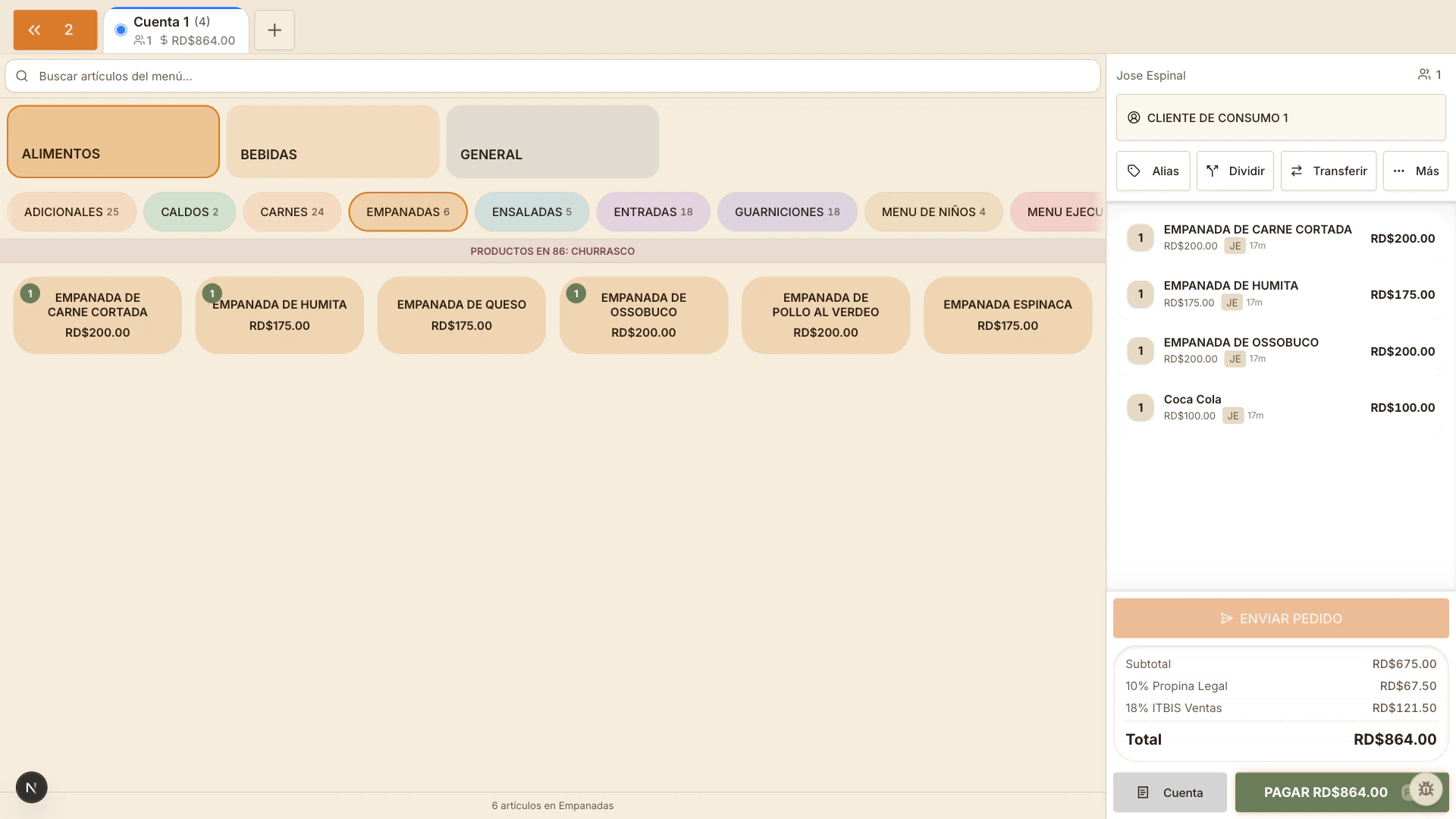
Después de seleccionar una mesa, llegas al **carrito**. De un lado está la lista de productos del menú; del otro, los artículos que vas agregando a la orden. Aquí pasas la mayor parte de tu turno cuando estás tomando órdenes.
 ## Recorrido rápido
* **Lado izquierdo** — el menú: clasificaciones (pestañas de arriba), categorías (botones) y productos (cuadrícula).
* **Lado derecho** — la orden: lista de artículos agregados, total, y los botones de acción (`Enviar Pedido`, descuentos, anular, cobrar).
* **Arriba** — el número de cuenta, la mesa, y el estado actual: `Abierta`, `Enviada`, `Cambiada`, `En Cobro` o `Paga`.
## Encontrar un producto
Tienes dos formas:
### Por categoría
Las clasificaciones son las pestañas grandes de arriba (por ejemplo: Comidas, Bebidas, Postres). Toca una.
Aparecen los botones de categoría debajo. Toca el grupo que buscas.
En la cuadrícula vas a ver los productos disponibles. Toca uno para agregarlo a la orden.
Si solo hay una clasificación o una categoría, Sirvo POS la abre directo. Si un producto está marcado como sin existencia (productos 86), aparece en gris y no se puede agregar.
### Por búsqueda
Escribe en la caja `Buscar artículos del menú...` y los resultados se filtran mientras escribes. Funciona por nombre o por código del producto. Si no aparece nada, vas a ver `No se encontraron artículos`.
## Agregar a la orden
Cada toque sobre un producto agrega una unidad. Si tocas el mismo producto cinco veces, el carrito muestra `5x` para ese ítem.
Para cambiar la cantidad de un artículo ya agregado:
* **Aumentar** — toca el `+` al lado del ítem.
* **Disminuir** — toca el `-`.
* **Borrar** — pon la cantidad en cero. Si el artículo todavía no se envió a cocina, desaparece. Si ya se envió, [hay que anularlo](/user-guide/anular-items).
## Modificadores y solicitudes especiales
Algunos productos abren un cuadro automáticamente cuando los agregas. Sirve para indicar acompañantes (papas, ensalada, arroz) o requisitos especiales (sin cebolla, término medio, alergias).
* Para detalles de los acompañantes, ver [Modificadores](/user-guide/modificadores).
* Para notas y solicitudes especiales, ver [Solicitudes especiales](/user-guide/solicitudes-especiales).
## Enviar la orden a cocina
Una vez que tienes los artículos en la orden, toca `Enviar Pedido`. Eso manda el pedido a cocina (al KDS o al ticket impreso, según la configuración).
Después de enviar:
* El estado de la orden cambia a `Enviada`.
* Los artículos enviados ya no se pueden borrar directamente. Si te equivocaste, [tienes que anularlos](/user-guide/anular-items).
* Si agregas más artículos, el estado pasa a `Cambiada` para indicar que cocina recibirá actualizaciones.
Si intentas enviar una orden vacía o cobrar antes de enviar, vas a ver el mensaje `Envía la orden antes de procesar el pago`. Primero envía, después cobras.
## Modificar una orden ya enviada
Si después de enviar el cliente pide algo más:
Selecciónalos del menú como siempre. Verás el aviso `(Orden enviada - edición deshabilitada)` solo en los ítems que ya estaban enviados; los nuevos sí los puedes editar libremente.
Cocina recibe solo los artículos nuevos. El estado pasa a `Cambiada` y luego vuelve a `Enviada`.
Si el cliente cambió de opinión y quiere quitar algo que ya se envió, eso es una anulación: ve a [Anular ítems](/user-guide/anular-items).
## Quién paga: asignar un cliente
Si el cliente tiene cuenta de crédito, RNC para factura, o quiere usar un anticipo, asígnalo a la orden:
En el carrito hay un botón para asignar cliente.
Si ya existe, lo encuentras por nombre, cédula o RNC. Si no, [créalo](/user-guide/crear-cliente).
Vas a ver `Cliente: [Nombre]` en la cabecera de la orden. Listo.
## Cuando terminas de tomar la orden
* Si el cliente todavía está comiendo, deja la orden abierta y regresa al [plano de mesas](/user-guide/plano-mesas).
* Si va a pagar ya, sigue a [Cobrar](/user-guide/cobrar).
## Errores comunes
* **`Sin artículos en la orden`** — No has agregado nada. Toca cualquier producto del menú.
* **`Envía la orden antes de procesar el pago`** — Estás tratando de cobrar pero la orden no se ha enviado. Toca `Enviar Pedido` primero.
* **El producto aparece gris y no se puede tocar** — Está marcado como sin existencia. Avísale al gerente o consulta [Producto 86](/user-guide/86).
## Recorrido rápido
* **Lado izquierdo** — el menú: clasificaciones (pestañas de arriba), categorías (botones) y productos (cuadrícula).
* **Lado derecho** — la orden: lista de artículos agregados, total, y los botones de acción (`Enviar Pedido`, descuentos, anular, cobrar).
* **Arriba** — el número de cuenta, la mesa, y el estado actual: `Abierta`, `Enviada`, `Cambiada`, `En Cobro` o `Paga`.
## Encontrar un producto
Tienes dos formas:
### Por categoría
Las clasificaciones son las pestañas grandes de arriba (por ejemplo: Comidas, Bebidas, Postres). Toca una.
Aparecen los botones de categoría debajo. Toca el grupo que buscas.
En la cuadrícula vas a ver los productos disponibles. Toca uno para agregarlo a la orden.
Si solo hay una clasificación o una categoría, Sirvo POS la abre directo. Si un producto está marcado como sin existencia (productos 86), aparece en gris y no se puede agregar.
### Por búsqueda
Escribe en la caja `Buscar artículos del menú...` y los resultados se filtran mientras escribes. Funciona por nombre o por código del producto. Si no aparece nada, vas a ver `No se encontraron artículos`.
## Agregar a la orden
Cada toque sobre un producto agrega una unidad. Si tocas el mismo producto cinco veces, el carrito muestra `5x` para ese ítem.
Para cambiar la cantidad de un artículo ya agregado:
* **Aumentar** — toca el `+` al lado del ítem.
* **Disminuir** — toca el `-`.
* **Borrar** — pon la cantidad en cero. Si el artículo todavía no se envió a cocina, desaparece. Si ya se envió, [hay que anularlo](/user-guide/anular-items).
## Modificadores y solicitudes especiales
Algunos productos abren un cuadro automáticamente cuando los agregas. Sirve para indicar acompañantes (papas, ensalada, arroz) o requisitos especiales (sin cebolla, término medio, alergias).
* Para detalles de los acompañantes, ver [Modificadores](/user-guide/modificadores).
* Para notas y solicitudes especiales, ver [Solicitudes especiales](/user-guide/solicitudes-especiales).
## Enviar la orden a cocina
Una vez que tienes los artículos en la orden, toca `Enviar Pedido`. Eso manda el pedido a cocina (al KDS o al ticket impreso, según la configuración).
Después de enviar:
* El estado de la orden cambia a `Enviada`.
* Los artículos enviados ya no se pueden borrar directamente. Si te equivocaste, [tienes que anularlos](/user-guide/anular-items).
* Si agregas más artículos, el estado pasa a `Cambiada` para indicar que cocina recibirá actualizaciones.
Si intentas enviar una orden vacía o cobrar antes de enviar, vas a ver el mensaje `Envía la orden antes de procesar el pago`. Primero envía, después cobras.
## Modificar una orden ya enviada
Si después de enviar el cliente pide algo más:
Selecciónalos del menú como siempre. Verás el aviso `(Orden enviada - edición deshabilitada)` solo en los ítems que ya estaban enviados; los nuevos sí los puedes editar libremente.
Cocina recibe solo los artículos nuevos. El estado pasa a `Cambiada` y luego vuelve a `Enviada`.
Si el cliente cambió de opinión y quiere quitar algo que ya se envió, eso es una anulación: ve a [Anular ítems](/user-guide/anular-items).
## Quién paga: asignar un cliente
Si el cliente tiene cuenta de crédito, RNC para factura, o quiere usar un anticipo, asígnalo a la orden:
En el carrito hay un botón para asignar cliente.
Si ya existe, lo encuentras por nombre, cédula o RNC. Si no, [créalo](/user-guide/crear-cliente).
Vas a ver `Cliente: [Nombre]` en la cabecera de la orden. Listo.
## Cuando terminas de tomar la orden
* Si el cliente todavía está comiendo, deja la orden abierta y regresa al [plano de mesas](/user-guide/plano-mesas).
* Si va a pagar ya, sigue a [Cobrar](/user-guide/cobrar).
## Errores comunes
* **`Sin artículos en la orden`** — No has agregado nada. Toca cualquier producto del menú.
* **`Envía la orden antes de procesar el pago`** — Estás tratando de cobrar pero la orden no se ha enviado. Toca `Enviar Pedido` primero.
* **El producto aparece gris y no se puede tocar** — Está marcado como sin existencia. Avísale al gerente o consulta [Producto 86](/user-guide/86).