> ## Documentation Index
> Fetch the complete documentation index at: https://docs.laportenard.com/llms.txt
> Use this file to discover all available pages before exploring further.
# Aplicar anticipos al pago
> Usar el saldo del cliente para cubrir la cuenta.
**Rol:** `Cajero` o `Gerente`. El método `Aplicar Adelantos` solo aparece si el cliente asignado a la orden tiene anticipos disponibles.
Cuando un cliente entregó dinero antes de consumir — depósito de reservación, pago parcial por adelantado, o (más adelante) tarjeta de regalo — ese monto queda como un **anticipo** a su nombre. Al cobrar la cuenta puedes aplicar ese saldo y el cliente solo paga la diferencia.
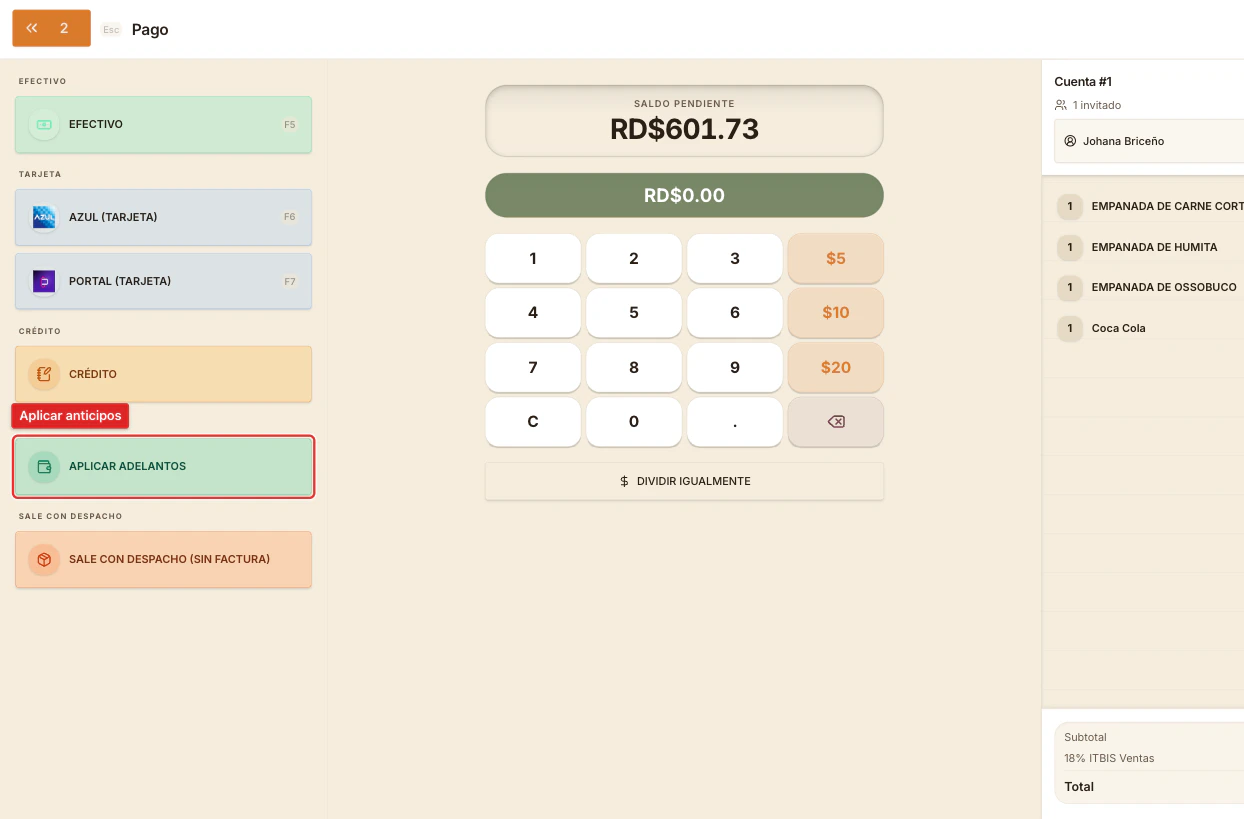 Aunque el botón en pantalla todavía dice `Adelantos` / `Aplicar Adelantos`, hablamos de "anticipos" en este manual porque el mismo mecanismo cubre depósitos de reservación, abonos y futuras tarjetas de regalo. Misma función, nombre más amplio.
## Cómo se hace
En la columna derecha de `Pago` tiene que estar el nombre del cliente. Si no, asígnalo primero desde el carrito.
Está en la lista de métodos, en la sección `Adelantos`. Solo aparece si el cliente tiene saldo de anticipo disponible.
Si el cliente tiene varios anticipos (por ejemplo, dos reservaciones), aparece un cuadro para que elijas cuáles aplicar y por cuánto. Por defecto se aplica el más viejo primero.
El monto baja del `Saldo Pendiente`. Si quedó diferencia, cóbrala con otro método (efectivo, tarjeta, crédito).
Toca `Validar`. El anticipo aplicado se descuenta del saldo a favor del cliente y el resto entra como pago normal.
## Casos comunes
### El anticipo cubre toda la cuenta
Cuando el monto del anticipo es mayor o igual al total, el `Saldo Pendiente` queda en cero al aplicarlo. Toca `Validar` y la cuenta cierra. El sobrante (si lo hubiera) queda como saldo del cliente para una próxima visita.
### El anticipo cubre solo parte
Lo más común: el cliente dejó un depósito menor al consumo total. Aplicas el anticipo, el saldo baja, y cobras la diferencia con otro método.
### El cliente tiene varios anticipos
Si registraste depósitos en varias visitas o por varios conceptos, el cuadro de selección te muestra cada anticipo con su monto y fecha. Puedes aplicar uno solo, varios, o todos.
## Errores comunes
* **`Aplicar Adelantos` no aparece** — el cliente no tiene anticipos o no hay cliente asignado. Verifica el [saldo del cliente](/user-guide/saldo-cliente).
* **El monto del anticipo no se aplica completo** — el cliente eligió aplicar solo parte. Vuelve al paso 3 y aumenta el monto si así lo decide.
## Relacionado
* [Tomar un anticipo](/user-guide/tomar-anticipo) — registrar un anticipo nuevo de un cliente.
* [Saldo del cliente](/user-guide/saldo-cliente) — consultar cuánto saldo tiene disponible.
Aunque el botón en pantalla todavía dice `Adelantos` / `Aplicar Adelantos`, hablamos de "anticipos" en este manual porque el mismo mecanismo cubre depósitos de reservación, abonos y futuras tarjetas de regalo. Misma función, nombre más amplio.
## Cómo se hace
En la columna derecha de `Pago` tiene que estar el nombre del cliente. Si no, asígnalo primero desde el carrito.
Está en la lista de métodos, en la sección `Adelantos`. Solo aparece si el cliente tiene saldo de anticipo disponible.
Si el cliente tiene varios anticipos (por ejemplo, dos reservaciones), aparece un cuadro para que elijas cuáles aplicar y por cuánto. Por defecto se aplica el más viejo primero.
El monto baja del `Saldo Pendiente`. Si quedó diferencia, cóbrala con otro método (efectivo, tarjeta, crédito).
Toca `Validar`. El anticipo aplicado se descuenta del saldo a favor del cliente y el resto entra como pago normal.
## Casos comunes
### El anticipo cubre toda la cuenta
Cuando el monto del anticipo es mayor o igual al total, el `Saldo Pendiente` queda en cero al aplicarlo. Toca `Validar` y la cuenta cierra. El sobrante (si lo hubiera) queda como saldo del cliente para una próxima visita.
### El anticipo cubre solo parte
Lo más común: el cliente dejó un depósito menor al consumo total. Aplicas el anticipo, el saldo baja, y cobras la diferencia con otro método.
### El cliente tiene varios anticipos
Si registraste depósitos en varias visitas o por varios conceptos, el cuadro de selección te muestra cada anticipo con su monto y fecha. Puedes aplicar uno solo, varios, o todos.
## Errores comunes
* **`Aplicar Adelantos` no aparece** — el cliente no tiene anticipos o no hay cliente asignado. Verifica el [saldo del cliente](/user-guide/saldo-cliente).
* **El monto del anticipo no se aplica completo** — el cliente eligió aplicar solo parte. Vuelve al paso 3 y aumenta el monto si así lo decide.
## Relacionado
* [Tomar un anticipo](/user-guide/tomar-anticipo) — registrar un anticipo nuevo de un cliente.
* [Saldo del cliente](/user-guide/saldo-cliente) — consultar cuánto saldo tiene disponible.