> ## Documentation Index
> Fetch the complete documentation index at: https://docs.laportenard.com/llms.txt
> Use this file to discover all available pages before exploring further.
# Anular ítems o cuenta
> Cómo anular productos enviados o una cuenta entera.
**Rol:** `Cajero` o `Gerente`. Las anulaciones requieren aprobación de gerente; si no eres gerente, va a aparecer un teclado para que un gerente apruebe con su PIN.
Si después de enviar a cocina necesitas quitar un producto, ya no se borra: se **anula**. La anulación registra qué se anuló, cuándo, por quién y con qué motivo, y queda en bitácora para auditoría.
## Anular un solo artículo
Útil cuando el cliente cambia de opinión sobre un plato específico, hay un error en una línea, o cocina avisa que un producto no se puede preparar.
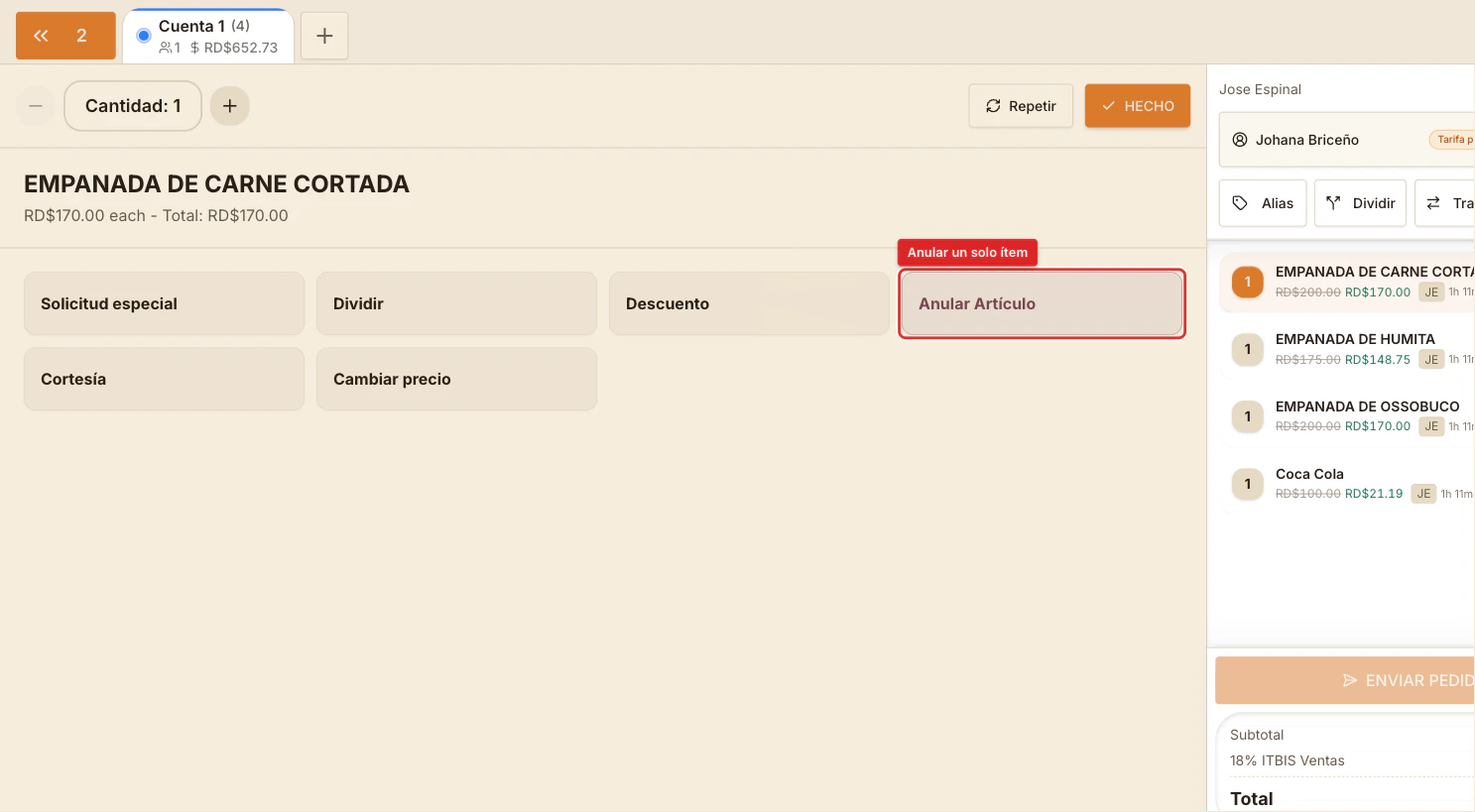 Aparece el panel de detalle a la izquierda.
Si el ítem todavía no se envió a cocina (sin marca de tiempo), Sirvo POS lo borra directo. Si ya se envió, pasa al flujo de anulación.
Si tienes varias unidades del mismo ítem, puedes anular solo algunas (anulación parcial). Por defecto se anulan todas.
Aparece la lista de motivos predefinidos: `Cliente cambió de opinión`, `Error de cocina`, `Producto en mal estado`, etc.
Si no eres gerente, vas a ver el teclado de PIN. Pídele a un gerente que ingrese el suyo.
El ítem queda con un estilo tachado y la marca `ANULADO` en el carrito. Ya no cuenta para el total.
## Anular toda la cuenta
Cuando hay que anular todo (mesa abandonada, error grueso de toma, cliente se fue), usas `Anular Cuenta` desde el menú `Más`.
Aparece el panel de detalle a la izquierda.
Si el ítem todavía no se envió a cocina (sin marca de tiempo), Sirvo POS lo borra directo. Si ya se envió, pasa al flujo de anulación.
Si tienes varias unidades del mismo ítem, puedes anular solo algunas (anulación parcial). Por defecto se anulan todas.
Aparece la lista de motivos predefinidos: `Cliente cambió de opinión`, `Error de cocina`, `Producto en mal estado`, etc.
Si no eres gerente, vas a ver el teclado de PIN. Pídele a un gerente que ingrese el suyo.
El ítem queda con un estilo tachado y la marca `ANULADO` en el carrito. Ya no cuenta para el total.
## Anular toda la cuenta
Cuando hay que anular todo (mesa abandonada, error grueso de toma, cliente se fue), usas `Anular Cuenta` desde el menú `Más`.
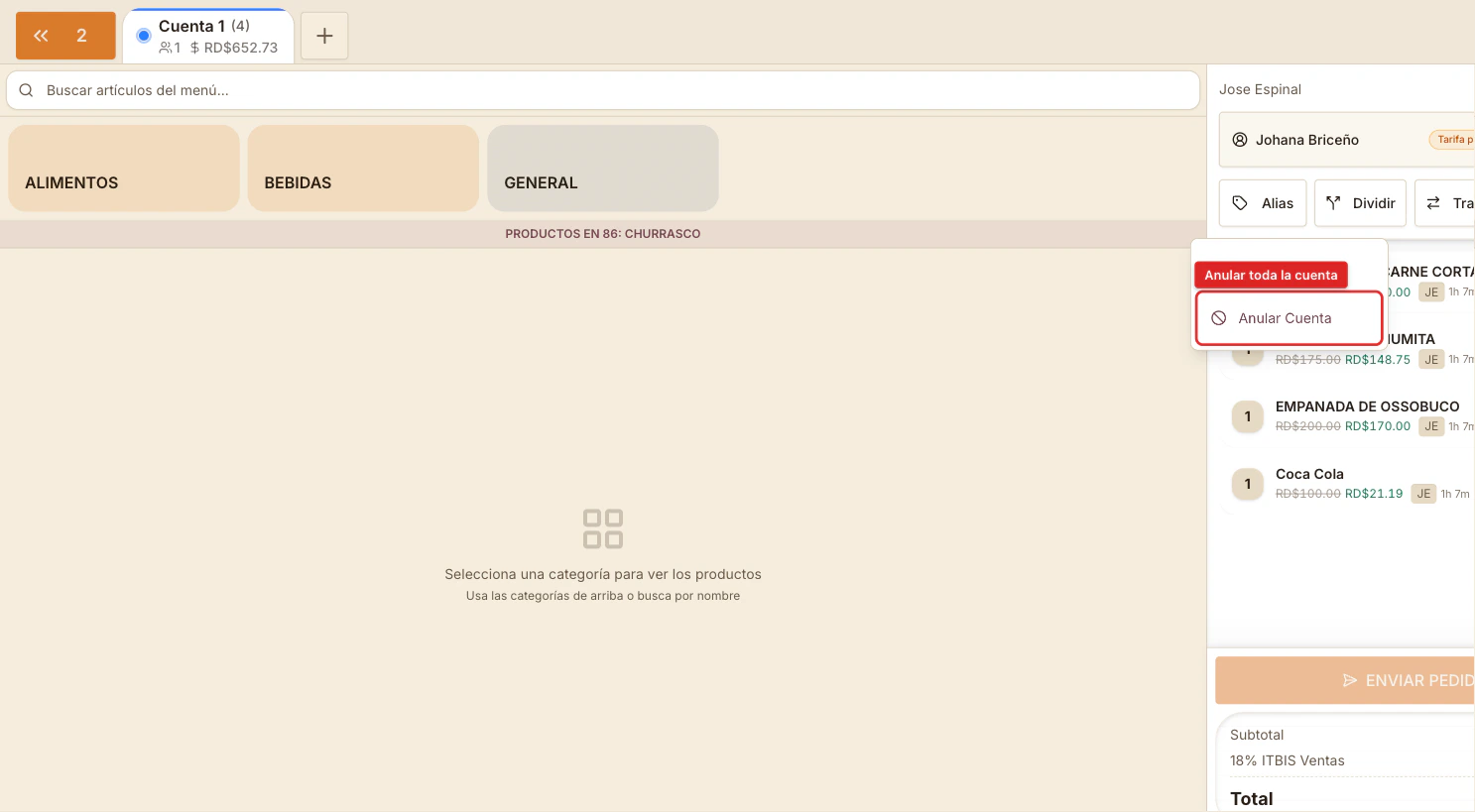 Se abre el menú con `Descuento` y `Anular Cuenta`.
Sirvo POS te avisa que vas a anular todos los items.
Igual que en la anulación por ítem.
Si no eres gerente, ingresa el PIN de uno.
Todos los items quedan anulados. La cuenta cierra con total cero y queda registrada en la bitácora con el motivo.
## Diferencia entre borrar y anular
* **Borrar (sin enviar)** — antes de enviar a cocina, los items se borran directo con `−` o ajustando la cantidad a cero. No deja rastro porque cocina nunca lo supo.
* **Anular (después de enviar)** — una vez en cocina, el ítem ya existe en el flujo. Anular lo cancela formalmente, queda registrado, y el total se ajusta.
## Casos especiales
### Cantidad parcial
Si tienes 3 EMPANADAS DE CARNE y solo quieres quitar 1, anula con `Cantidad: 1`. La línea queda con 2 ítems activos y 1 anulado.
### Después de cobrar parcial
Si ya cobraste parte de la cuenta y necesitas anular un ítem, no es una anulación regular — ahí ya entra el flujo de [devolución](/user-guide/devoluciones) o nota de crédito.
### Items en cortesía
Marcar un ítem como **cortesía** (sin cobro) NO es lo mismo que anular. Cortesía deja el ítem activo (cocina lo prepara) pero a precio cero. Anular cancela la preparación. Mira el botón `Cortesía` en el panel del ítem.
## Errores comunes
* **`Aprobación de Gerente Requerida`** — tu rol no aprueba anulaciones. Pídele a un gerente.
* **`PIN incorrecto`** — el gerente se equivocó al teclear. Vuelve a intentar.
* **`No tiene permisos para esta acción`** — incluso siendo gerente, el sistema bloqueó la acción (raro, casi siempre por configuración). Habla con el administrador.
* **`Cantidad a anular` mayor a la disponible** — estás tratando de anular más unidades de las que tienes. Ajusta el monto.
Se abre el menú con `Descuento` y `Anular Cuenta`.
Sirvo POS te avisa que vas a anular todos los items.
Igual que en la anulación por ítem.
Si no eres gerente, ingresa el PIN de uno.
Todos los items quedan anulados. La cuenta cierra con total cero y queda registrada en la bitácora con el motivo.
## Diferencia entre borrar y anular
* **Borrar (sin enviar)** — antes de enviar a cocina, los items se borran directo con `−` o ajustando la cantidad a cero. No deja rastro porque cocina nunca lo supo.
* **Anular (después de enviar)** — una vez en cocina, el ítem ya existe en el flujo. Anular lo cancela formalmente, queda registrado, y el total se ajusta.
## Casos especiales
### Cantidad parcial
Si tienes 3 EMPANADAS DE CARNE y solo quieres quitar 1, anula con `Cantidad: 1`. La línea queda con 2 ítems activos y 1 anulado.
### Después de cobrar parcial
Si ya cobraste parte de la cuenta y necesitas anular un ítem, no es una anulación regular — ahí ya entra el flujo de [devolución](/user-guide/devoluciones) o nota de crédito.
### Items en cortesía
Marcar un ítem como **cortesía** (sin cobro) NO es lo mismo que anular. Cortesía deja el ítem activo (cocina lo prepara) pero a precio cero. Anular cancela la preparación. Mira el botón `Cortesía` en el panel del ítem.
## Errores comunes
* **`Aprobación de Gerente Requerida`** — tu rol no aprueba anulaciones. Pídele a un gerente.
* **`PIN incorrecto`** — el gerente se equivocó al teclear. Vuelve a intentar.
* **`No tiene permisos para esta acción`** — incluso siendo gerente, el sistema bloqueó la acción (raro, casi siempre por configuración). Habla con el administrador.
* **`Cantidad a anular` mayor a la disponible** — estás tratando de anular más unidades de las que tienes. Ajusta el monto.