> ## Documentation Index
> Fetch the complete documentation index at: https://docs.laportenard.com/llms.txt
> Use this file to discover all available pages before exploring further.
# Cerrar tu turno
> Cuenta el efectivo, revisa el desglose y cierra la sesión al final del día.
**Rol:** `Cajero`. Tú cierras tu propia caja al final del turno. Si hay diferencia entre el efectivo contado y el esperado, puede que necesites aprobación de un `Gerente`.
Cerrar el turno es la última acción del día. Cuentas el efectivo en la caja, comparas con lo que el sistema esperaba, y registras el cierre. A partir de ese momento ya no puedes cobrar más cuentas con esa sesión.
 ## Antes de empezar
Asegúrate de que:
* **Todas las cuentas activas estén cobradas o transferidas a otro cajero.** Si quedan cuentas abiertas, Sirvo POS te avisa con `Hay [N] órdenes abiertas sin pagar. Cerrar la sesión abandonará estas órdenes`. Si no es lo que quieres, cancela y termina de cobrar primero.
* **Tienes a mano el efectivo de la caja.** Vas a contarlo billete por billete, moneda por moneda.
## El flujo paso a paso
Desde el menú principal, toca `Cerrar Sesión`. Si tienes órdenes abiertas, lee el aviso y decide si quieres `Continuar de Todas Formas` o cancelar.
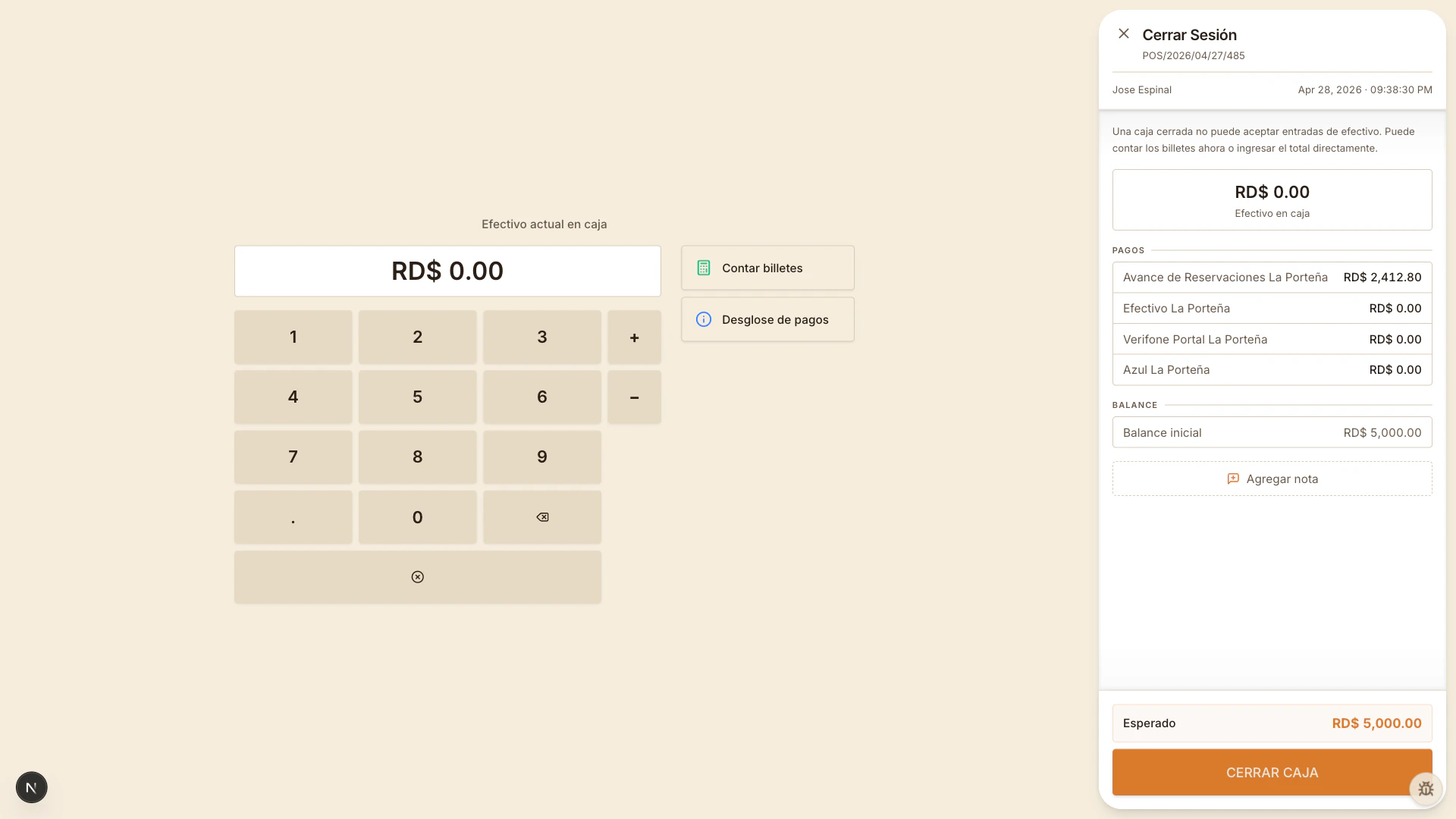
Aparece la sección `Contar Efectivo` con el subtítulo `Cuente los billetes y monedas de cada caja registradora`. Para cada `Caja Registradora` y cada denominación, escribe cuántos billetes o monedas tienes. El campo `Total Contado` se actualiza solo.
Cuando hayas contado todo, toca `Terminar conteo`. Pasas al `Resumen de Sesión`.
En esta pantalla ves:
* **`Balance Inicial`** — el efectivo con el que abriste la caja.
* **`Efectivo Esperado`** — lo que el sistema calculó que deberías tener (apertura + ventas en efectivo - retiros).
* **`Efectivo Contado`** — lo que tú contaste.
* **`Diferencia`** — la resta entre lo esperado y lo contado.
* **Desglose por método de pago** — cuánto entró por cada método (efectivo, tarjeta, digital, crédito).
* **`Órdenes`** — cuántas cuentas se cerraron en el turno.
Si todo cuadra, toca `Cerrar Sesión`. Mientras procesa, vas a ver `Cerrando sesión...`. Cuando termine, aparece `Sesión Cerrada` con el subtítulo `La sesión ha sido cerrada exitosamente`.
Tienes dos opciones:
* **`Imprimir Recibo`** — saca el reporte en la impresora de la terminal.
* **`Descargar PDF`** — guarda el reporte como archivo (útil si lo necesitas enviar por correo).
Cuando termines, toca `Listo`.
## Si hay diferencia en la caja
Cuando `Diferencia` no es cero, hay un descuadre:
* **Diferencia positiva (sobra dinero)** — contaste más de lo esperado. Revisa primero si te equivocaste en el conteo o si olvidaste registrar algún retiro.
* **Diferencia negativa (falta dinero)** — contaste menos. Lo más común: error de conteo, vuelto mal entregado, o un cobro registrado con monto incorrecto.
Vuelve al paso de `Contar Efectivo` y recuenta. Si después de revisar la diferencia sigue, registra el cierre con la diferencia tal cual está; el gerente la revisa al día siguiente. Si tu terminal exige aprobación de gerente para cerrar con descuadre, vas a ver el mensaje `Se requiere aprobación de un gerente para cerrar la sesión` — pídele al gerente que ingrese su PIN para autorizar.
Cuenta el efectivo dos veces antes de confirmar. Una vez cerrada la sesión ya no puedes cambiar el conteo desde la app: cualquier ajuste tiene que hacerlo el administrador desde el sistema central.
## Después de cerrar
* La sesión queda **cerrada** y los reportes del día se generan automáticamente.
* En la próxima abertura ya no puedes reanudar esta sesión: tienes que abrir una nueva al inicio del siguiente turno con [Abrir tu turno](/user-guide/abrir-turno).
* El reporte impreso o en PDF te sirve como respaldo del cuadre. Guárdalo según la política del restaurante.
## Errores comunes
* **`Hay [N] órdenes abiertas sin pagar`** — todavía hay cuentas activas. Cancela el cierre, cobra (o transfiere a otro cajero) las cuentas pendientes, y vuelve a intentar.
* **`Error al descargar el reporte de sesión`** — la descarga falló. Intenta de nuevo o usa `Imprimir Recibo` mientras tanto.
* **`Se requiere aprobación de un gerente para cerrar la sesión`** — hay una condición que requiere autorización (descuadre o política del local). Pídele al gerente que apruebe.
## Para la próxima vez
Cuando termines tu turno, lo siguiente para mañana es [abrir el turno de nuevo](/user-guide/abrir-turno) e iniciar otro día.
## Antes de empezar
Asegúrate de que:
* **Todas las cuentas activas estén cobradas o transferidas a otro cajero.** Si quedan cuentas abiertas, Sirvo POS te avisa con `Hay [N] órdenes abiertas sin pagar. Cerrar la sesión abandonará estas órdenes`. Si no es lo que quieres, cancela y termina de cobrar primero.
* **Tienes a mano el efectivo de la caja.** Vas a contarlo billete por billete, moneda por moneda.
## El flujo paso a paso
Desde el menú principal, toca `Cerrar Sesión`. Si tienes órdenes abiertas, lee el aviso y decide si quieres `Continuar de Todas Formas` o cancelar.
Aparece la sección `Contar Efectivo` con el subtítulo `Cuente los billetes y monedas de cada caja registradora`. Para cada `Caja Registradora` y cada denominación, escribe cuántos billetes o monedas tienes. El campo `Total Contado` se actualiza solo.
Cuando hayas contado todo, toca `Terminar conteo`. Pasas al `Resumen de Sesión`.
En esta pantalla ves:
* **`Balance Inicial`** — el efectivo con el que abriste la caja.
* **`Efectivo Esperado`** — lo que el sistema calculó que deberías tener (apertura + ventas en efectivo - retiros).
* **`Efectivo Contado`** — lo que tú contaste.
* **`Diferencia`** — la resta entre lo esperado y lo contado.
* **Desglose por método de pago** — cuánto entró por cada método (efectivo, tarjeta, digital, crédito).
* **`Órdenes`** — cuántas cuentas se cerraron en el turno.
Si todo cuadra, toca `Cerrar Sesión`. Mientras procesa, vas a ver `Cerrando sesión...`. Cuando termine, aparece `Sesión Cerrada` con el subtítulo `La sesión ha sido cerrada exitosamente`.
Tienes dos opciones:
* **`Imprimir Recibo`** — saca el reporte en la impresora de la terminal.
* **`Descargar PDF`** — guarda el reporte como archivo (útil si lo necesitas enviar por correo).
Cuando termines, toca `Listo`.
## Si hay diferencia en la caja
Cuando `Diferencia` no es cero, hay un descuadre:
* **Diferencia positiva (sobra dinero)** — contaste más de lo esperado. Revisa primero si te equivocaste en el conteo o si olvidaste registrar algún retiro.
* **Diferencia negativa (falta dinero)** — contaste menos. Lo más común: error de conteo, vuelto mal entregado, o un cobro registrado con monto incorrecto.
Vuelve al paso de `Contar Efectivo` y recuenta. Si después de revisar la diferencia sigue, registra el cierre con la diferencia tal cual está; el gerente la revisa al día siguiente. Si tu terminal exige aprobación de gerente para cerrar con descuadre, vas a ver el mensaje `Se requiere aprobación de un gerente para cerrar la sesión` — pídele al gerente que ingrese su PIN para autorizar.
Cuenta el efectivo dos veces antes de confirmar. Una vez cerrada la sesión ya no puedes cambiar el conteo desde la app: cualquier ajuste tiene que hacerlo el administrador desde el sistema central.
## Después de cerrar
* La sesión queda **cerrada** y los reportes del día se generan automáticamente.
* En la próxima abertura ya no puedes reanudar esta sesión: tienes que abrir una nueva al inicio del siguiente turno con [Abrir tu turno](/user-guide/abrir-turno).
* El reporte impreso o en PDF te sirve como respaldo del cuadre. Guárdalo según la política del restaurante.
## Errores comunes
* **`Hay [N] órdenes abiertas sin pagar`** — todavía hay cuentas activas. Cancela el cierre, cobra (o transfiere a otro cajero) las cuentas pendientes, y vuelve a intentar.
* **`Error al descargar el reporte de sesión`** — la descarga falló. Intenta de nuevo o usa `Imprimir Recibo` mientras tanto.
* **`Se requiere aprobación de un gerente para cerrar la sesión`** — hay una condición que requiere autorización (descuadre o política del local). Pídele al gerente que apruebe.
## Para la próxima vez
Cuando termines tu turno, lo siguiente para mañana es [abrir el turno de nuevo](/user-guide/abrir-turno) e iniciar otro día.