> ## Documentation Index
> Fetch the complete documentation index at: https://docs.laportenard.com/llms.txt
> Use this file to discover all available pages before exploring further.
# Cobrar una cuenta
> Procesa el pago: efectivo, tarjeta, mixto, y entrega del cambio.
**Rol:** `Cajero` o `Gerente`. Los meseros normalmente no procesan pagos; cuando una mesa está lista para pagar, llaman al cajero.
Cobrar es la acción más común del cajero. Sirvo POS te lleva por el flujo: ver el saldo, recibir el monto del cliente, calcular el cambio, y registrar el pago.
 ## Antes de cobrar
La orden tiene que estar **enviada** a cocina antes de cobrar. Si no, vas a ver el mensaje `Envía la orden antes de procesar el pago`. Vuelve al carrito y toca `Enviar Pedido`.
## El flujo básico
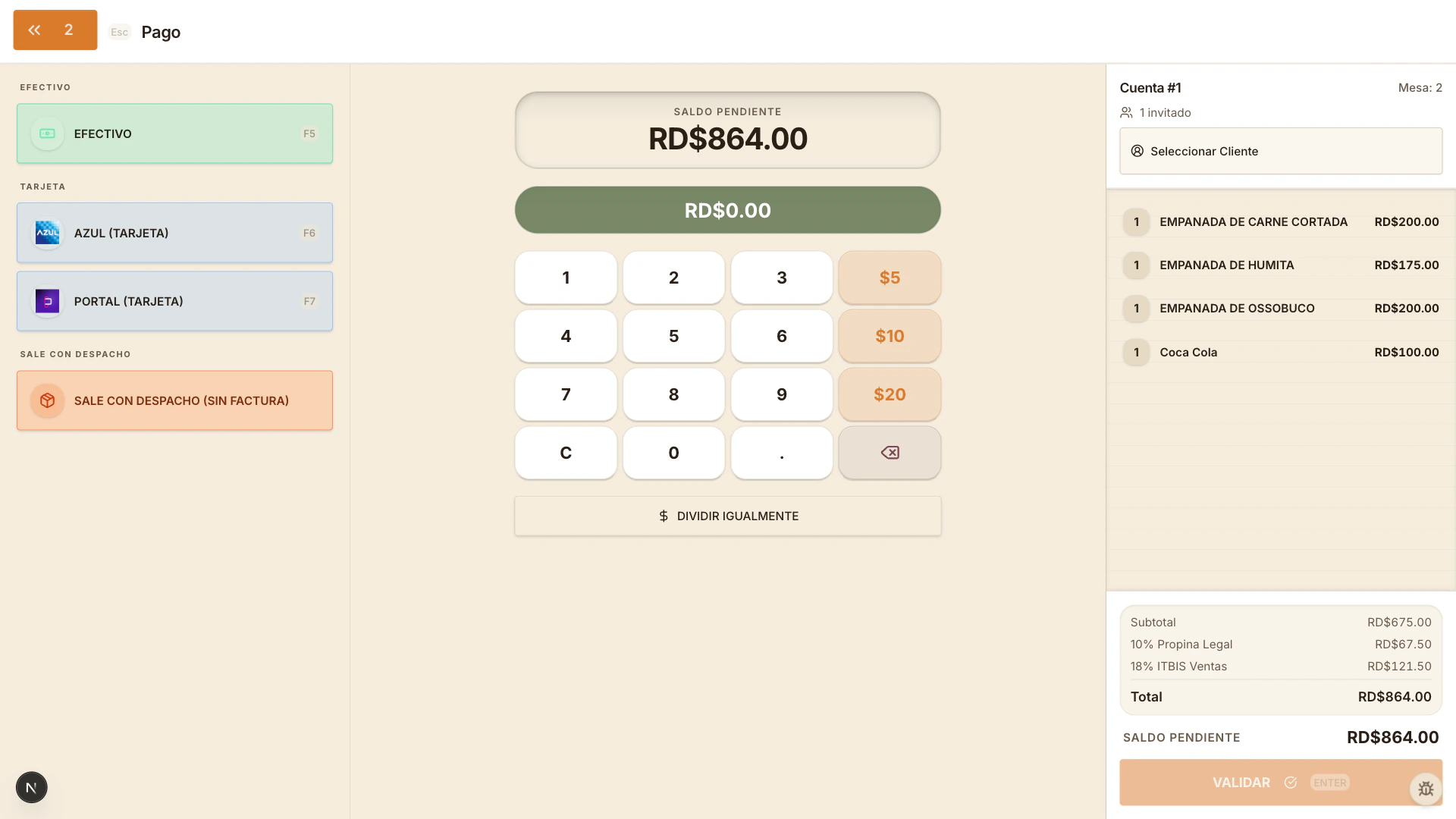
Desde la orden, toca el botón de cobrar. Vas a ver la pantalla `Pago` con:
* **`Saldo Pendiente`** — lo que falta por cobrar.
* **`Monto Recibido`** — lo que estás recibiendo del cliente.
* **`Cambio`** — lo que tienes que devolverle.
A la derecha aparecen los métodos disponibles: `Pagar con efectivo`, `Pagar con tarjeta`, métodos digitales, etc. Toca el que corresponde.
Usa el teclado en pantalla para escribir el monto. Si el cliente paga exacto, puedes tocar `Pagar [monto]` para usar el saldo completo.
Sirvo POS registra el pago. Si todavía queda saldo pendiente (porque el cliente paga mixto, parte en efectivo y parte en tarjeta), agrega otro método de pago. Si el saldo llega a cero, la cuenta queda paga.
Si recibiste más de lo que costaba, el campo `Cambio` te dice cuánto devolver. Entrega el efectivo al cliente.
Por defecto se imprime al cerrar la cuenta. Si necesitas reimprimir o quieres factura formal, ve a [Factura con NCF](/user-guide/factura-ncf) o [Imprimir](/user-guide/imprimir).
## Pago mixto (varios métodos)
Si el cliente quiere pagar parte en efectivo y parte en tarjeta:
Selecciona `Pagar con efectivo`, escribe el monto en efectivo, y aplícalo.
El `Saldo Pendiente` ahora muestra solo lo que falta. Selecciona `Pagar con tarjeta` y aplica el resto.
Cuando el saldo llegue a cero, cierra la cuenta.
Si te equivocaste con un pago, en la lista `Pagos` puedes tocar el ícono al lado de cada línea para `Eliminar pago de [método]` y volver a empezar ese tramo.
## Dividir la cuenta entre varios pagadores
Si los comensales quieren pagar por separado, usa **split**. Hay dos formas:
* **Dividir en partes iguales** — toca `Dividir Igualmente` y elige cuántos pagadores son. Sirvo POS reparte el total entre ellos. Verás el mensaje `[N] invitados a [monto] cada uno`.
* **Dividir por artículo** — asigna productos específicos a cada cuenta. Útil cuando no todos comieron lo mismo.
Para los detalles, ve a [Dividir cuenta](/user-guide/dividir-cuenta).
## Casos especiales
### Cliente con crédito
Si la orden tiene un cliente asignado y ese cliente tiene crédito disponible, aparece el método `Crédito`. Al aplicarlo, el monto se carga a su cuenta y no recibes dinero ahora. Detalles en [Crédito](/user-guide/credito).
### Cliente con anticipo
Si el cliente entregó dinero antes (reservación, depósito, tarjeta de regalo en el futuro), tiene un **anticipo** disponible. Al cobrar puedes aplicarlo: el monto del anticipo cubre parte o todo el saldo. Detalles en [Anticipos](/user-guide/anticipos).
### Cliente quiere factura formal con NCF
Si el cliente pide factura con su RNC o cédula, ve a [Factura con NCF](/user-guide/factura-ncf) **antes** de cerrar el pago. La NCF se asigna en el momento del cierre.
### Venta sin facturar (despacho directo)
En casos puntuales el gerente puede generar un despacho sin emitir factura. Detalles en [Venta con despacho](/user-guide/venta-con-despacho).
## Cancelar el cobro
Mientras no hayas aplicado ningún pago, puedes salir de la pantalla con el botón `Cerrar pantalla de pago` y la orden vuelve al estado anterior. Si ya aplicaste pagos parciales, primero elimínalos uno por uno con el ícono al lado de cada línea de pago.
## Errores comunes
* **`No hay métodos de pago disponibles para esta configuración POS`** — La terminal no tiene métodos configurados. Avísale al administrador.
* **`El total de la orden debe ser mayor a cero`** — Estás tratando de cobrar una orden vacía o sin productos. Vuelve al carrito.
* **`Límite de crédito excedido`** — El cliente no tiene suficiente crédito. Selecciona otro método o pídele que pague la diferencia en efectivo.
## Después de cobrar
Cuando el saldo llega a cero y confirmas, la cuenta queda registrada como `Paga`. La mesa se libera en el plano y vas a poder verla en [Cuentas cerradas](/user-guide/cuentas-cerradas) si necesitas revisarla o reimprimir.
Al final de tu turno, [cierra tu caja](/user-guide/cerrar-turno) para cuadrar todo lo que cobraste.
## Antes de cobrar
La orden tiene que estar **enviada** a cocina antes de cobrar. Si no, vas a ver el mensaje `Envía la orden antes de procesar el pago`. Vuelve al carrito y toca `Enviar Pedido`.
## El flujo básico
Desde la orden, toca el botón de cobrar. Vas a ver la pantalla `Pago` con:
* **`Saldo Pendiente`** — lo que falta por cobrar.
* **`Monto Recibido`** — lo que estás recibiendo del cliente.
* **`Cambio`** — lo que tienes que devolverle.
A la derecha aparecen los métodos disponibles: `Pagar con efectivo`, `Pagar con tarjeta`, métodos digitales, etc. Toca el que corresponde.
Usa el teclado en pantalla para escribir el monto. Si el cliente paga exacto, puedes tocar `Pagar [monto]` para usar el saldo completo.
Sirvo POS registra el pago. Si todavía queda saldo pendiente (porque el cliente paga mixto, parte en efectivo y parte en tarjeta), agrega otro método de pago. Si el saldo llega a cero, la cuenta queda paga.
Si recibiste más de lo que costaba, el campo `Cambio` te dice cuánto devolver. Entrega el efectivo al cliente.
Por defecto se imprime al cerrar la cuenta. Si necesitas reimprimir o quieres factura formal, ve a [Factura con NCF](/user-guide/factura-ncf) o [Imprimir](/user-guide/imprimir).
## Pago mixto (varios métodos)
Si el cliente quiere pagar parte en efectivo y parte en tarjeta:
Selecciona `Pagar con efectivo`, escribe el monto en efectivo, y aplícalo.
El `Saldo Pendiente` ahora muestra solo lo que falta. Selecciona `Pagar con tarjeta` y aplica el resto.
Cuando el saldo llegue a cero, cierra la cuenta.
Si te equivocaste con un pago, en la lista `Pagos` puedes tocar el ícono al lado de cada línea para `Eliminar pago de [método]` y volver a empezar ese tramo.
## Dividir la cuenta entre varios pagadores
Si los comensales quieren pagar por separado, usa **split**. Hay dos formas:
* **Dividir en partes iguales** — toca `Dividir Igualmente` y elige cuántos pagadores son. Sirvo POS reparte el total entre ellos. Verás el mensaje `[N] invitados a [monto] cada uno`.
* **Dividir por artículo** — asigna productos específicos a cada cuenta. Útil cuando no todos comieron lo mismo.
Para los detalles, ve a [Dividir cuenta](/user-guide/dividir-cuenta).
## Casos especiales
### Cliente con crédito
Si la orden tiene un cliente asignado y ese cliente tiene crédito disponible, aparece el método `Crédito`. Al aplicarlo, el monto se carga a su cuenta y no recibes dinero ahora. Detalles en [Crédito](/user-guide/credito).
### Cliente con anticipo
Si el cliente entregó dinero antes (reservación, depósito, tarjeta de regalo en el futuro), tiene un **anticipo** disponible. Al cobrar puedes aplicarlo: el monto del anticipo cubre parte o todo el saldo. Detalles en [Anticipos](/user-guide/anticipos).
### Cliente quiere factura formal con NCF
Si el cliente pide factura con su RNC o cédula, ve a [Factura con NCF](/user-guide/factura-ncf) **antes** de cerrar el pago. La NCF se asigna en el momento del cierre.
### Venta sin facturar (despacho directo)
En casos puntuales el gerente puede generar un despacho sin emitir factura. Detalles en [Venta con despacho](/user-guide/venta-con-despacho).
## Cancelar el cobro
Mientras no hayas aplicado ningún pago, puedes salir de la pantalla con el botón `Cerrar pantalla de pago` y la orden vuelve al estado anterior. Si ya aplicaste pagos parciales, primero elimínalos uno por uno con el ícono al lado de cada línea de pago.
## Errores comunes
* **`No hay métodos de pago disponibles para esta configuración POS`** — La terminal no tiene métodos configurados. Avísale al administrador.
* **`El total de la orden debe ser mayor a cero`** — Estás tratando de cobrar una orden vacía o sin productos. Vuelve al carrito.
* **`Límite de crédito excedido`** — El cliente no tiene suficiente crédito. Selecciona otro método o pídele que pague la diferencia en efectivo.
## Después de cobrar
Cuando el saldo llega a cero y confirmas, la cuenta queda registrada como `Paga`. La mesa se libera en el plano y vas a poder verla en [Cuentas cerradas](/user-guide/cuentas-cerradas) si necesitas revisarla o reimprimir.
Al final de tu turno, [cierra tu caja](/user-guide/cerrar-turno) para cuadrar todo lo que cobraste.