> ## Documentation Index
> Fetch the complete documentation index at: https://docs.laportenard.com/llms.txt
> Use this file to discover all available pages before exploring further.
# Crear un cliente
> Registrar un cliente nuevo con cédula o RNC.
**Rol:** `Mesero`, `Cajero` o `Gerente`.
Cuando un cliente nuevo necesita factura formal, quiere acumular crédito, o vas a registrarle un anticipo, primero hay que crearlo en el sistema. Sirvo POS te lleva por un formulario corto.
 ## Cuándo crear un cliente
* Va a pedir factura con NCF (necesita RNC o cédula registrados).
* Le vas a abrir crédito.
* Vas a tomar un anticipo a su nombre.
* Lo quieres registrar para reportes y promociones.
Si el cliente paga en el momento sin pedir factura formal, no necesitas crearlo — el recibo simple sale igual.
## El formulario
Está arriba a la derecha en la pantalla `Clientes`.
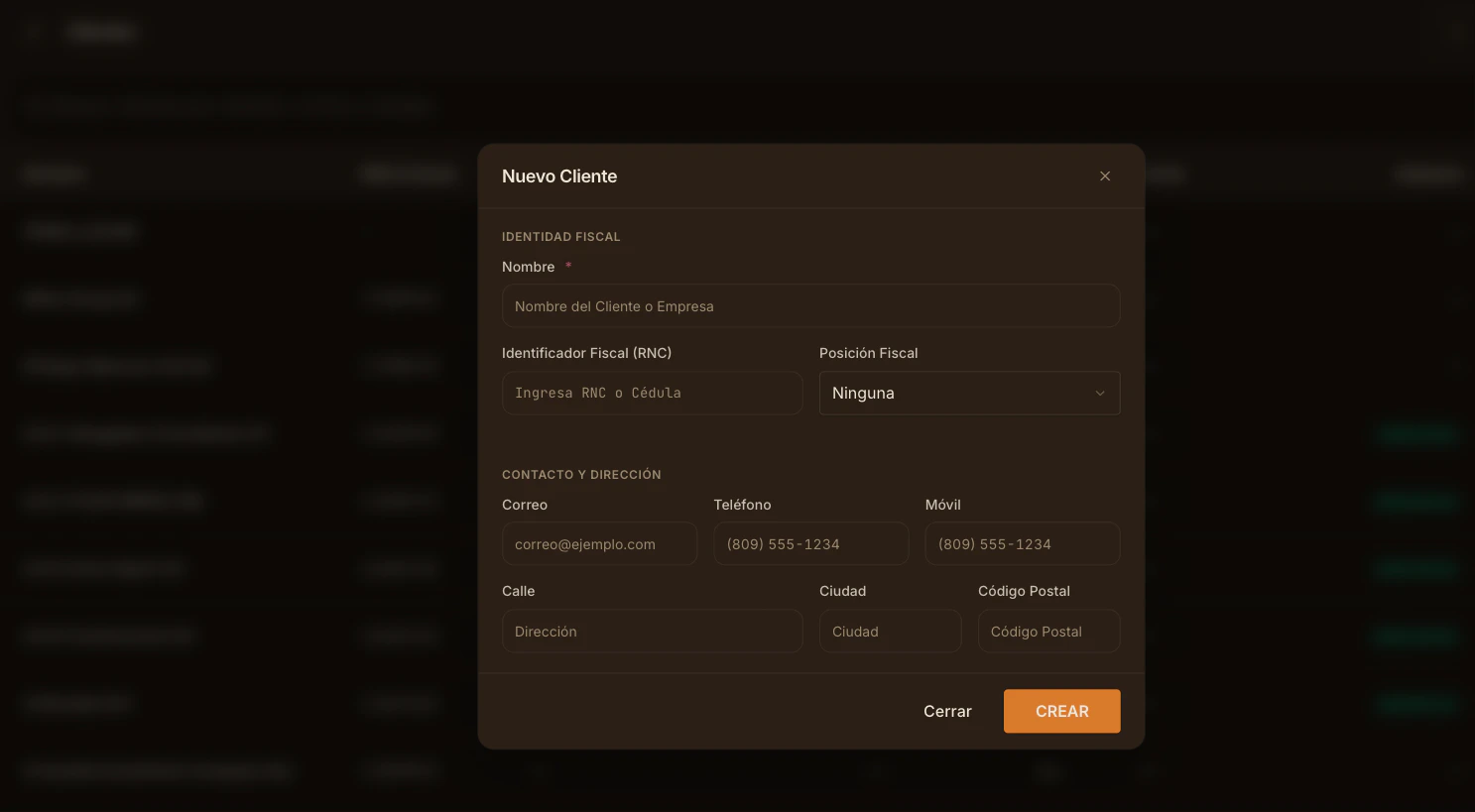
Llena lo siguiente:
* **`Nombre`** (obligatorio) — nombre del cliente o razón social de la empresa.
* **`Identificador Fiscal (RNC)`** — RNC para empresas o cédula para personas. Sirvo POS detecta automáticamente cuál es.
* **`Posición Fiscal`** — déjalo en `Ninguna` para casos normales. El admin puede crear posiciones fiscales especiales (zonas francas, exentos).
Opcional pero útil:
* **`Correo`** — para enviar facturas y promociones.
* **`Teléfono`** y **`Móvil`** — para contacto.
* **`Calle`**, **`Ciudad`**, **`Código Postal`** — para delivery y reportes por zona.
El cliente queda registrado. Si lo creaste desde una orden, queda asignado automáticamente a esa cuenta.
Llena el RNC/cédula desde el inicio si vas a emitir factura. Si lo dejas en blanco y después necesitas factura formal, vas a tener que volver a editar la ficha o capturar el documento al cierre.
## Validación contra DGII
Cuando ingresas un RNC o cédula, Sirvo POS lo valida contra la base de datos de la DGII:
* **Documento existe y coincide** — todo OK, sigue.
* **Documento existe pero el nombre no coincide** — Sirvo POS te muestra el nombre registrado en la DGII y te sugiere usar ese.
* **Documento no existe** — la DGII no lo tiene. Confirma con el cliente que el número está bien.
Si la DGII no responde (servidor caído, sin red), Sirvo POS te deja crear el cliente con los datos que diste, marcado para revisión.
## Posición fiscal
Casi siempre dejas `Ninguna`. Los casos especiales:
| Posición | Cuándo |
| ----------------------------- | -------------------------------------------------------- |
| **Ninguna / Régimen general** | La mayoría de clientes. |
| **Zona franca** | Empresas en zonas francas, exentas de algunos impuestos. |
| **Régimen especial** | Casos puntuales que el admin define. |
Si no estás seguro cuál corresponde, deja `Ninguna` y el admin lo ajusta después.
## Errores comunes
* **`Nombre` requerido** — el campo está vacío. Pon al menos el nombre o razón social.
* **`RNC inválido`** — el formato no es correcto (faltan dígitos, hay letras). Verifica el documento del cliente.
* **`Cliente ya existe`** — alguien con ese RNC o cédula ya está creado. En vez de duplicar, busca y usa el existente.
* **`Error al validar contra DGII`** — la red está caída. Puedes guardar igual; el sistema valida después.
## Después de crear
* El cliente aparece en la lista de `Clientes`.
* Si lo creaste desde una orden, queda asignado automáticamente.
* Su nombre se puede usar para crédito, anticipos y facturas formales desde la siguiente venta.
## Relacionado
* [Buscar cliente](/user-guide/buscar-cliente)
* [Factura con NCF](/user-guide/factura-ncf) — flujo de facturación formal después de crear el cliente.
## Cuándo crear un cliente
* Va a pedir factura con NCF (necesita RNC o cédula registrados).
* Le vas a abrir crédito.
* Vas a tomar un anticipo a su nombre.
* Lo quieres registrar para reportes y promociones.
Si el cliente paga en el momento sin pedir factura formal, no necesitas crearlo — el recibo simple sale igual.
## El formulario
Está arriba a la derecha en la pantalla `Clientes`.
Llena lo siguiente:
* **`Nombre`** (obligatorio) — nombre del cliente o razón social de la empresa.
* **`Identificador Fiscal (RNC)`** — RNC para empresas o cédula para personas. Sirvo POS detecta automáticamente cuál es.
* **`Posición Fiscal`** — déjalo en `Ninguna` para casos normales. El admin puede crear posiciones fiscales especiales (zonas francas, exentos).
Opcional pero útil:
* **`Correo`** — para enviar facturas y promociones.
* **`Teléfono`** y **`Móvil`** — para contacto.
* **`Calle`**, **`Ciudad`**, **`Código Postal`** — para delivery y reportes por zona.
El cliente queda registrado. Si lo creaste desde una orden, queda asignado automáticamente a esa cuenta.
Llena el RNC/cédula desde el inicio si vas a emitir factura. Si lo dejas en blanco y después necesitas factura formal, vas a tener que volver a editar la ficha o capturar el documento al cierre.
## Validación contra DGII
Cuando ingresas un RNC o cédula, Sirvo POS lo valida contra la base de datos de la DGII:
* **Documento existe y coincide** — todo OK, sigue.
* **Documento existe pero el nombre no coincide** — Sirvo POS te muestra el nombre registrado en la DGII y te sugiere usar ese.
* **Documento no existe** — la DGII no lo tiene. Confirma con el cliente que el número está bien.
Si la DGII no responde (servidor caído, sin red), Sirvo POS te deja crear el cliente con los datos que diste, marcado para revisión.
## Posición fiscal
Casi siempre dejas `Ninguna`. Los casos especiales:
| Posición | Cuándo |
| ----------------------------- | -------------------------------------------------------- |
| **Ninguna / Régimen general** | La mayoría de clientes. |
| **Zona franca** | Empresas en zonas francas, exentas de algunos impuestos. |
| **Régimen especial** | Casos puntuales que el admin define. |
Si no estás seguro cuál corresponde, deja `Ninguna` y el admin lo ajusta después.
## Errores comunes
* **`Nombre` requerido** — el campo está vacío. Pon al menos el nombre o razón social.
* **`RNC inválido`** — el formato no es correcto (faltan dígitos, hay letras). Verifica el documento del cliente.
* **`Cliente ya existe`** — alguien con ese RNC o cédula ya está creado. En vez de duplicar, busca y usa el existente.
* **`Error al validar contra DGII`** — la red está caída. Puedes guardar igual; el sistema valida después.
## Después de crear
* El cliente aparece en la lista de `Clientes`.
* Si lo creaste desde una orden, queda asignado automáticamente.
* Su nombre se puede usar para crédito, anticipos y facturas formales desde la siguiente venta.
## Relacionado
* [Buscar cliente](/user-guide/buscar-cliente)
* [Factura con NCF](/user-guide/factura-ncf) — flujo de facturación formal después de crear el cliente.