> ## Documentation Index
> Fetch the complete documentation index at: https://docs.laportenard.com/llms.txt
> Use this file to discover all available pages before exploring further.
# Pago con crédito
> Cargar el consumo a la cuenta del cliente.
**Rol:** `Cajero` o `Gerente`. El método `Crédito` solo aparece si el cliente asignado a la orden tiene crédito aprobado y saldo disponible.
Si el cliente tiene una cuenta de crédito con el restaurante, puedes cargarle el consumo directamente — no recibes efectivo ni tarjeta en el momento. La deuda queda registrada y la cobras después según los acuerdos con ese cliente.
 ## Antes de empezar
* **El cliente tiene que estar asignado a la orden.** Si la cuenta dice `Seleccionar Cliente`, primero asígnalo desde la búsqueda.
* **El cliente tiene que tener crédito aprobado y saldo disponible.** Si no lo tiene, el método `Crédito` simplemente no aparece. Si tiene crédito pero ya lo usó todo, vas a ver `Límite de crédito excedido` al intentar aplicar.
## Cómo se hace
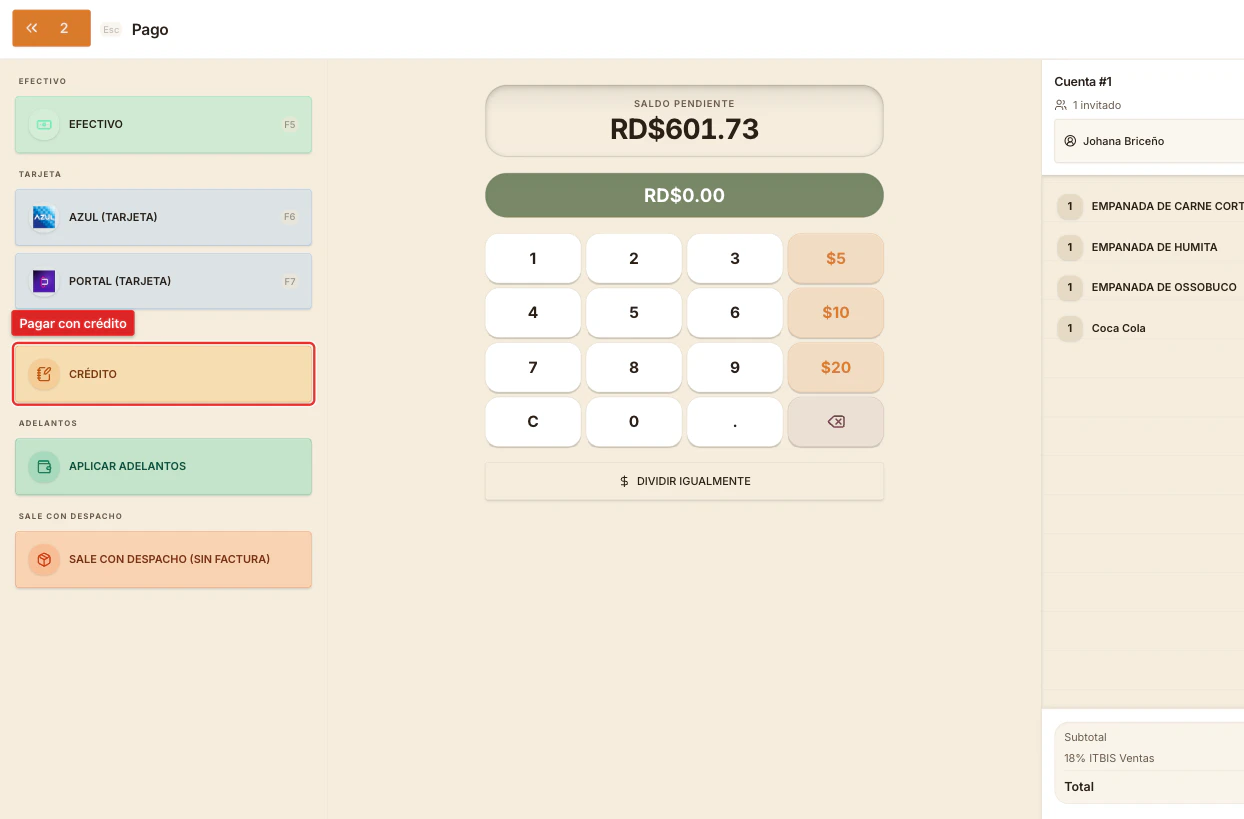
En la columna derecha de la pantalla de `Pago` debe aparecer el nombre del cliente. Si dice `Seleccionar Cliente` o es el cliente equivocado, sal y corrígelo desde el carrito.
En la lista de métodos, debajo de las tarjetas, vas a ver la sección `Crédito` con el botón del mismo nombre.
Por defecto se aplica todo el saldo pendiente. Si quieres pago mixto (parte crédito, parte efectivo), escribe primero el monto a cargar a crédito en el teclado y luego toca `Crédito`.
Si el saldo pendiente llegó a cero, toca `Validar`. Si todavía queda diferencia, aplica el resto con otro método (efectivo, tarjeta).
Si el cliente tiene varias órdenes a crédito acumuladas, su saldo se actualiza automáticamente. Puedes consultarlo desde la pantalla del cliente — ver [Saldo del cliente](/user-guide/saldo-cliente).
## Combinar crédito con otros métodos
Es común que un cliente quiera cargar parte a crédito y parte pagar de inmediato (por ejemplo, dejar la propina en efectivo). Sirvo POS lo permite:
1. Escribe el monto a cargar a crédito → toca `Crédito`.
2. El `Saldo Pendiente` baja al diferencial.
3. Aplica el resto con `Efectivo`, `Azul (Tarjeta)`, `Portal (Tarjeta)`, etc.
## Errores comunes
* **`Crédito` no aparece** — el cliente no tiene crédito aprobado o no hay cliente asignado. Asigna uno con saldo o usa otro método.
* **`Límite de crédito excedido`** — el cliente quedó sin saldo disponible. Cobra otro método o pídele al gerente que autorice una excepción.
* **`Error al verificar crédito`** — falló la consulta al servidor. Revisa la conexión (ver [Sincronización](/user-guide/sincronizacion)) y vuelve a intentar.
## Antes de empezar
* **El cliente tiene que estar asignado a la orden.** Si la cuenta dice `Seleccionar Cliente`, primero asígnalo desde la búsqueda.
* **El cliente tiene que tener crédito aprobado y saldo disponible.** Si no lo tiene, el método `Crédito` simplemente no aparece. Si tiene crédito pero ya lo usó todo, vas a ver `Límite de crédito excedido` al intentar aplicar.
## Cómo se hace
En la columna derecha de la pantalla de `Pago` debe aparecer el nombre del cliente. Si dice `Seleccionar Cliente` o es el cliente equivocado, sal y corrígelo desde el carrito.
En la lista de métodos, debajo de las tarjetas, vas a ver la sección `Crédito` con el botón del mismo nombre.
Por defecto se aplica todo el saldo pendiente. Si quieres pago mixto (parte crédito, parte efectivo), escribe primero el monto a cargar a crédito en el teclado y luego toca `Crédito`.
Si el saldo pendiente llegó a cero, toca `Validar`. Si todavía queda diferencia, aplica el resto con otro método (efectivo, tarjeta).
Si el cliente tiene varias órdenes a crédito acumuladas, su saldo se actualiza automáticamente. Puedes consultarlo desde la pantalla del cliente — ver [Saldo del cliente](/user-guide/saldo-cliente).
## Combinar crédito con otros métodos
Es común que un cliente quiera cargar parte a crédito y parte pagar de inmediato (por ejemplo, dejar la propina en efectivo). Sirvo POS lo permite:
1. Escribe el monto a cargar a crédito → toca `Crédito`.
2. El `Saldo Pendiente` baja al diferencial.
3. Aplica el resto con `Efectivo`, `Azul (Tarjeta)`, `Portal (Tarjeta)`, etc.
## Errores comunes
* **`Crédito` no aparece** — el cliente no tiene crédito aprobado o no hay cliente asignado. Asigna uno con saldo o usa otro método.
* **`Límite de crédito excedido`** — el cliente quedó sin saldo disponible. Cobra otro método o pídele al gerente que autorice una excepción.
* **`Error al verificar crédito`** — falló la consulta al servidor. Revisa la conexión (ver [Sincronización](/user-guide/sincronizacion)) y vuelve a intentar.