> ## Documentation Index
> Fetch the complete documentation index at: https://docs.laportenard.com/llms.txt
> Use this file to discover all available pages before exploring further.
# Descuentos
> Aplicar descuento por ítem o por cuenta.
**Rol:** `Cajero` o `Gerente`. Algunos descuentos (montos altos, descuentos personalizados) requieren aprobación de gerente.
Aplicar descuentos es común: cortesías al cliente VIP, promociones del día, ajustes por error de cocina. Sirvo POS te da dos formas de aplicarlos: a un solo artículo o a toda la cuenta.
## Descuento a la cuenta entera
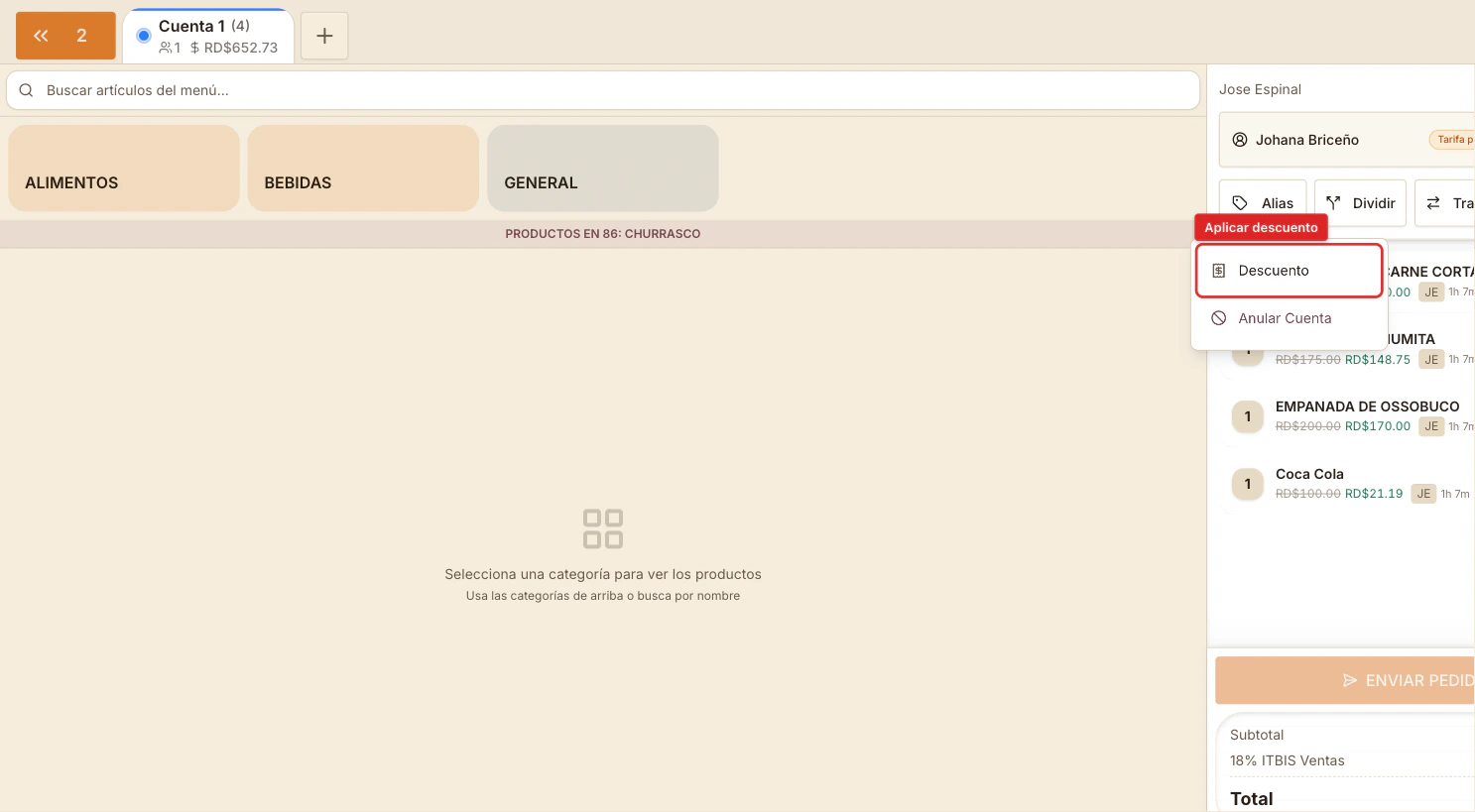 El botón está junto a `Alias`, `Dividir` y `Transferir`.
Aparece un cuadro para elegir el descuento.
Vas a ver una lista con `Descuentos Predefinidos` (cortesía, empleados, promo del día) y la opción `Descuento Personalizado` con `% Libre` o `$ Libre`.
Si es predefinido, el porcentaje o monto ya está fijo. Si es libre, escríbelo en el teclado.
El total nuevo aparece en `Nuevo Total`. Toca `Aplicar Descuento` para confirmar.
## Descuento a un solo artículo
Útil cuando quieres bajar el precio de un plato específico (porque salió mal de cocina, por cortesía a un cliente, o porque tiene una imperfección).
Se abre el panel de detalle.
En la fila de acciones del ítem.
Igual que con la cuenta, eliges predefinido o personalizado.
El precio nuevo aparece tachado-y-reemplazado en el ítem (precio original tachado y precio con descuento debajo).
## Tipos de descuento
| Tipo | Cuándo usarlo |
| --------------------------------------------------------- | ------------------------------------------------------------------------------- |
| **Predefinido por porcentaje** (10% empleados, 50% promo) | Casos rutinarios. Aprobación automática si está dentro del límite. |
| **Predefinido por monto** (RD\$200 menos) | Promos fijas. |
| **`% Libre`** | Porcentaje que tú decides. Casi siempre requiere aprobación de gerente. |
| **`$ Libre`** | Monto libre. Igual, suele requerir aprobación. |
| **Cortesía** | Marca el ítem como sin costo. Distinto a anular: cocina prepara el plato igual. |
Los descuentos predefinidos los configura el administrador. Si necesitas uno que no aparece, pídele que lo agregue.
## Quitar un descuento aplicado
Menú `Más` para descuento de cuenta, o panel del ítem para descuento por ítem.
El precio vuelve al original.
Si la cuenta ya cerró, no puedes quitar el descuento desde el POS. Eso ya es una corrección que ve el administrador.
## Cuándo necesitas aprobación de gerente
* Descuentos personalizados (% libre, \$ libre).
* Descuentos por encima del tope configurado.
* Descuentos sobre items ya pagados parcialmente.
Si tu rol no permite el descuento solicitado, vas a ver el cuadro `Aprobación de Gerente Requerida`. Pídele a un gerente que ingrese su PIN.
## Errores comunes
* **`No tiene permisos para esta acción`** — el descuento que intentas aplicar requiere un rol superior. Llama a un gerente.
* **El descuento no se aplica visualmente** — refresca la cuenta o vuelve a tocar el ítem; a veces el cálculo tarda un segundo.
* **`PIN incorrecto`** durante la aprobación — el gerente se equivocó al teclear. Reintenta.
## Relacionado
* [Cortesía vs descuento](/user-guide/anular-items#items-en-cortesía) — cuándo usar una en lugar del otro.
* [Roles en Sirvo POS](/user-guide/roles) — quién puede aprobar qué.
El botón está junto a `Alias`, `Dividir` y `Transferir`.
Aparece un cuadro para elegir el descuento.
Vas a ver una lista con `Descuentos Predefinidos` (cortesía, empleados, promo del día) y la opción `Descuento Personalizado` con `% Libre` o `$ Libre`.
Si es predefinido, el porcentaje o monto ya está fijo. Si es libre, escríbelo en el teclado.
El total nuevo aparece en `Nuevo Total`. Toca `Aplicar Descuento` para confirmar.
## Descuento a un solo artículo
Útil cuando quieres bajar el precio de un plato específico (porque salió mal de cocina, por cortesía a un cliente, o porque tiene una imperfección).
Se abre el panel de detalle.
En la fila de acciones del ítem.
Igual que con la cuenta, eliges predefinido o personalizado.
El precio nuevo aparece tachado-y-reemplazado en el ítem (precio original tachado y precio con descuento debajo).
## Tipos de descuento
| Tipo | Cuándo usarlo |
| --------------------------------------------------------- | ------------------------------------------------------------------------------- |
| **Predefinido por porcentaje** (10% empleados, 50% promo) | Casos rutinarios. Aprobación automática si está dentro del límite. |
| **Predefinido por monto** (RD\$200 menos) | Promos fijas. |
| **`% Libre`** | Porcentaje que tú decides. Casi siempre requiere aprobación de gerente. |
| **`$ Libre`** | Monto libre. Igual, suele requerir aprobación. |
| **Cortesía** | Marca el ítem como sin costo. Distinto a anular: cocina prepara el plato igual. |
Los descuentos predefinidos los configura el administrador. Si necesitas uno que no aparece, pídele que lo agregue.
## Quitar un descuento aplicado
Menú `Más` para descuento de cuenta, o panel del ítem para descuento por ítem.
El precio vuelve al original.
Si la cuenta ya cerró, no puedes quitar el descuento desde el POS. Eso ya es una corrección que ve el administrador.
## Cuándo necesitas aprobación de gerente
* Descuentos personalizados (% libre, \$ libre).
* Descuentos por encima del tope configurado.
* Descuentos sobre items ya pagados parcialmente.
Si tu rol no permite el descuento solicitado, vas a ver el cuadro `Aprobación de Gerente Requerida`. Pídele a un gerente que ingrese su PIN.
## Errores comunes
* **`No tiene permisos para esta acción`** — el descuento que intentas aplicar requiere un rol superior. Llama a un gerente.
* **El descuento no se aplica visualmente** — refresca la cuenta o vuelve a tocar el ítem; a veces el cálculo tarda un segundo.
* **`PIN incorrecto`** durante la aprobación — el gerente se equivocó al teclear. Reintenta.
## Relacionado
* [Cortesía vs descuento](/user-guide/anular-items#items-en-cortesía) — cuándo usar una en lugar del otro.
* [Roles en Sirvo POS](/user-guide/roles) — quién puede aprobar qué.