> ## Documentation Index
> Fetch the complete documentation index at: https://docs.laportenard.com/llms.txt
> Use this file to discover all available pages before exploring further.
# Dividir cuenta
> Repartir una orden entre varios pagadores.
**Rol:** `Cajero` o `Gerente`.
Cuando los comensales quieren pagar por separado, divides la cuenta. Sirvo POS te da dos formas, según cómo quieran repartir el total:
| Método | Cuándo usarlo |
| ------------------------ | --------------------------------------------------------- |
| **Dividir igualmente** | Todos pagan el mismo monto, sin importar qué consumieron. |
| **Dividir por artículo** | Cada quien paga lo que pidió. |
## Dividir en partes iguales
Útil cuando los comensales acuerdan repartir el total a partes iguales — típico en grupos de amigos o reuniones de trabajo.
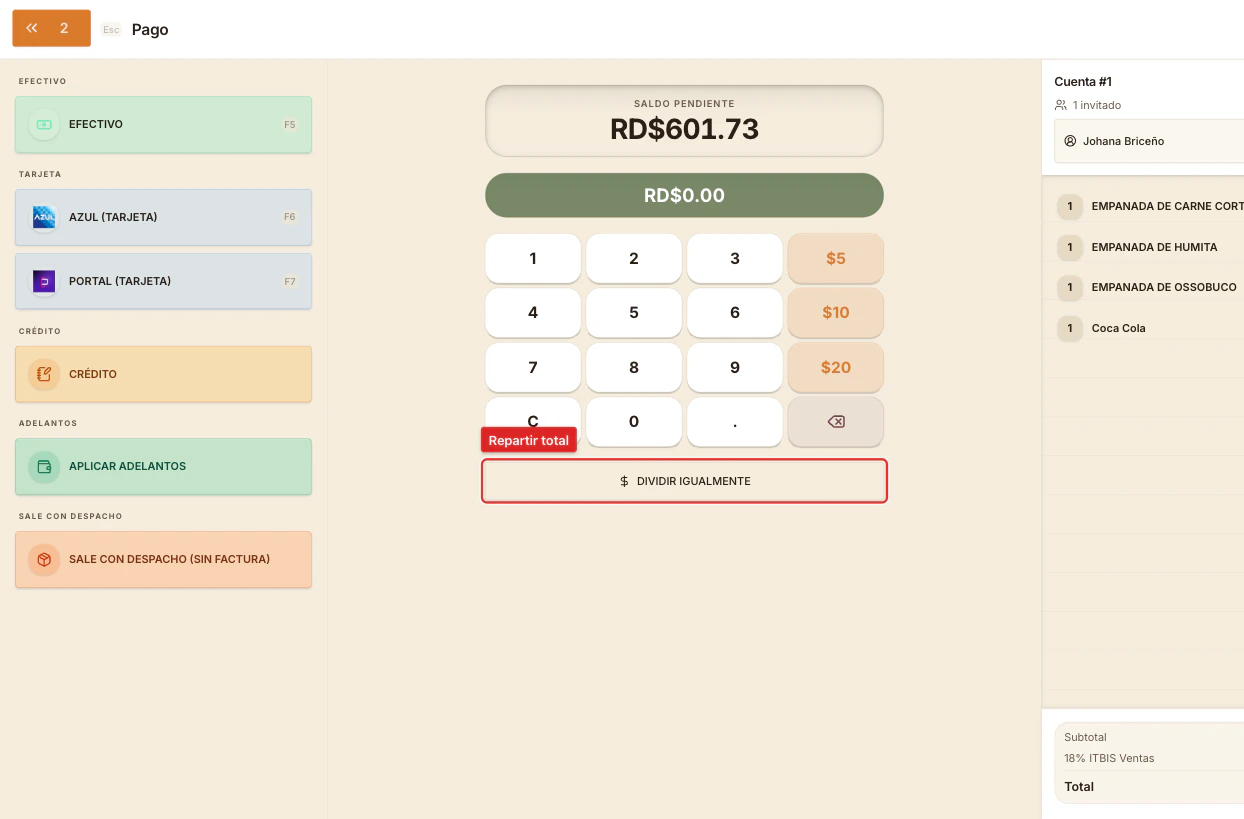 Desde la orden, toca el botón de pagar.
Aparece debajo del teclado numérico, en el centro.
El cuadro pregunta cuántas personas. Escribe el número.
Sirvo POS calcula el monto por persona — vas a ver `[N] invitados a [monto] cada uno`. Cobra la primera parte (efectivo, tarjeta, lo que sea) y aplica.
El `Saldo Pendiente` baja por cada parte. Cuando llega a cero, cierra la cuenta.
## Dividir por artículo
Útil cuando cada comensal paga lo que pidió — uno se llevó la parrilla y vino tinto, otro solo una ensalada.
Está en la barra de la cuenta, junto a `Alias`, `Transferir` y `Más`.
Sirvo POS abre la pantalla de división por ítems. Toca cada producto y arrástralo (o toca y selecciona destino) hacia la cuenta del pagador correspondiente. Puedes crear más de dos cuentas.
Cuando todos los artículos estén asignados, vuelves al carrito y vas a ver varias cuentas (`Cuenta 1`, `Cuenta 2`, etc.) en pestañas arriba.
Selecciona una pestaña y procesa el pago como cualquier cuenta normal. Cuando termines, ve a la siguiente.
Si te equivocas y necesitas reagrupar, vuelve a `Dividir` desde el carrito y mueve los artículos donde correspondan. La división se puede ajustar mientras ningún pago se haya validado.
## Combinar las dos formas
Es válido dividir por artículo y dentro de una cuenta dividir el total a partes iguales — por ejemplo, cuatro amigos comen lo mismo y otros tres pidieron aparte. Crea las cuentas por ítems primero; después, dentro de cada cuenta, usa `Dividir Igualmente` si lo necesitas.
## Errores comunes
* **`Dividir` no hace nada en el carrito** — la orden todavía no se envió a cocina. Envía primero (ver [Enviar a cocina](/user-guide/enviar-cocina)).
* **`Dividir Igualmente` muestra cero invitados** — el sistema usa el número de comensales registrado al iniciar la orden. Si lo necesitas cambiar, usa `Editar Invitados` en el carrito antes de dividir.
* **Una cuenta se queda en RD\$0.00** — quedó vacía sin artículos asignados. Vuelve a `Dividir` y mueve algo o cancela esa cuenta extra.
Desde la orden, toca el botón de pagar.
Aparece debajo del teclado numérico, en el centro.
El cuadro pregunta cuántas personas. Escribe el número.
Sirvo POS calcula el monto por persona — vas a ver `[N] invitados a [monto] cada uno`. Cobra la primera parte (efectivo, tarjeta, lo que sea) y aplica.
El `Saldo Pendiente` baja por cada parte. Cuando llega a cero, cierra la cuenta.
## Dividir por artículo
Útil cuando cada comensal paga lo que pidió — uno se llevó la parrilla y vino tinto, otro solo una ensalada.
Está en la barra de la cuenta, junto a `Alias`, `Transferir` y `Más`.
Sirvo POS abre la pantalla de división por ítems. Toca cada producto y arrástralo (o toca y selecciona destino) hacia la cuenta del pagador correspondiente. Puedes crear más de dos cuentas.
Cuando todos los artículos estén asignados, vuelves al carrito y vas a ver varias cuentas (`Cuenta 1`, `Cuenta 2`, etc.) en pestañas arriba.
Selecciona una pestaña y procesa el pago como cualquier cuenta normal. Cuando termines, ve a la siguiente.
Si te equivocas y necesitas reagrupar, vuelve a `Dividir` desde el carrito y mueve los artículos donde correspondan. La división se puede ajustar mientras ningún pago se haya validado.
## Combinar las dos formas
Es válido dividir por artículo y dentro de una cuenta dividir el total a partes iguales — por ejemplo, cuatro amigos comen lo mismo y otros tres pidieron aparte. Crea las cuentas por ítems primero; después, dentro de cada cuenta, usa `Dividir Igualmente` si lo necesitas.
## Errores comunes
* **`Dividir` no hace nada en el carrito** — la orden todavía no se envió a cocina. Envía primero (ver [Enviar a cocina](/user-guide/enviar-cocina)).
* **`Dividir Igualmente` muestra cero invitados** — el sistema usa el número de comensales registrado al iniciar la orden. Si lo necesitas cambiar, usa `Editar Invitados` en el carrito antes de dividir.
* **Una cuenta se queda en RD\$0.00** — quedó vacía sin artículos asignados. Vuelve a `Dividir` y mueve algo o cancela esa cuenta extra.