> ## Documentation Index
> Fetch the complete documentation index at: https://docs.laportenard.com/llms.txt
> Use this file to discover all available pages before exploring further.
# Enviar a cocina
> Mandar el pedido y manejar cambios después.
**Rol:** `Mesero`, `Cajero` o `Gerente`.
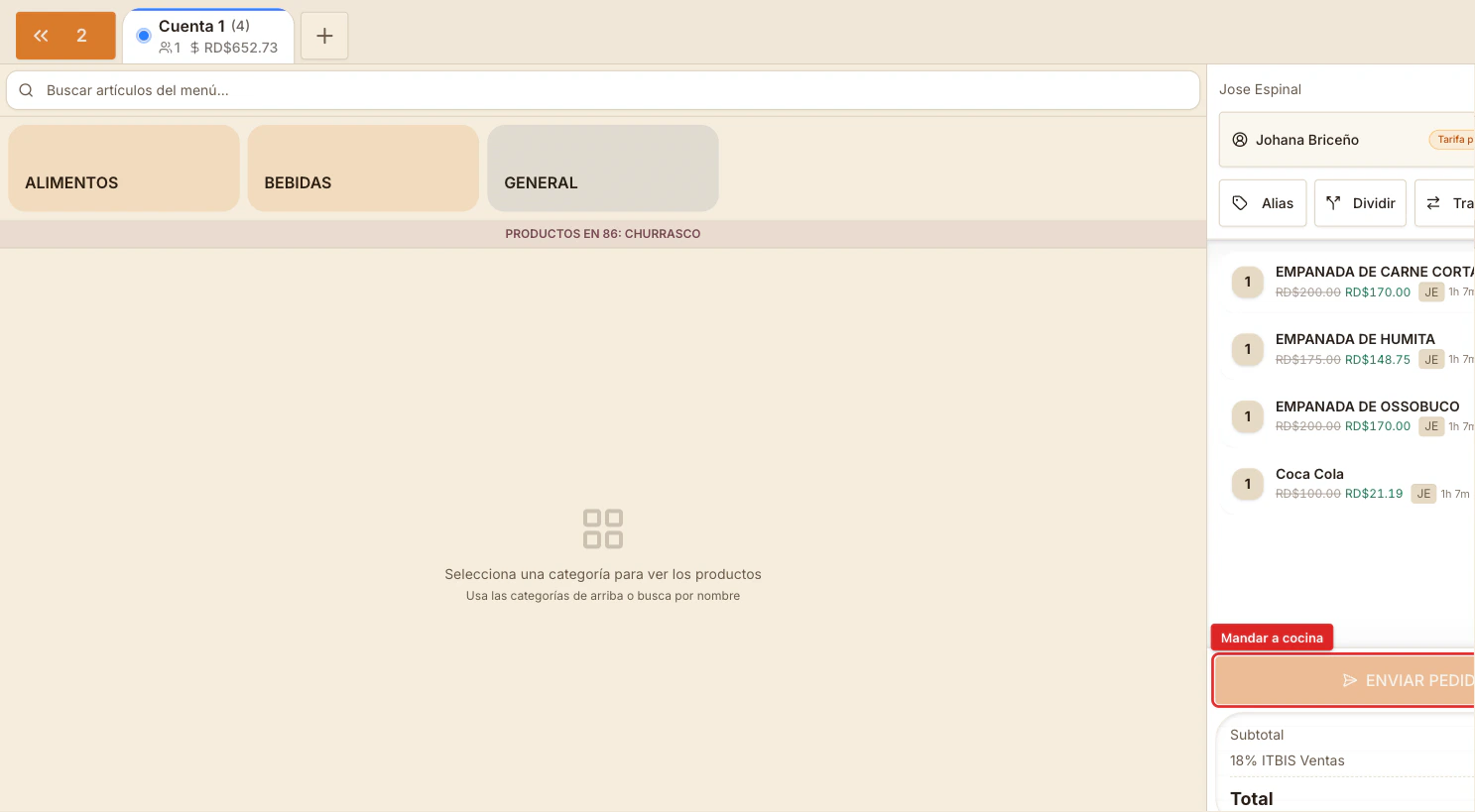
Cuando terminas de armar la orden con el cliente, tocas `Enviar Pedido` para mandarla a cocina. Los productos llegan al KDS (o se imprimen como tickets) según la configuración del local.
 ## El flujo
Revisa la lista de la cuenta con el cliente: cantidades, modificadores, solicitudes especiales.
El botón está debajo de la lista de items, justo encima del subtotal.
Los artículos se envían al [KDS](/user-guide/kds) o salen impresos como tickets, según cómo esté configurado el restaurante.
Los items quedan marcados como enviados — vas a ver una marca de tiempo en cada uno (`JE 5m` = Jose Espinal lo envió hace 5 minutos).
## Qué cambia después de enviar
Una vez enviada la orden:
* **Los items enviados ya no se pueden borrar directamente.** Si te equivocaste, hay que [anularlos](/user-guide/anular-items) con motivo y aprobación.
* **Sí puedes agregar items nuevos.** Los items recién agregados se muestran sin marca de tiempo y pueden borrarse libremente. Cuando vuelves a tocar `Enviar Pedido`, cocina recibe solo los nuevos.
* **El estado pasa a `Cambiada` cuando agregas algo después de enviar**, y vuelve a `Enviada` cuando los nuevos items llegan a cocina.
## Pedidos parciales (entrega por curso)
Es común enviar el pedido en varios momentos: primero las bebidas y entradas, luego los platos fuertes, después los postres. Sirvo POS lo permite — solo agrega los items que quieres mandar ahora y toca `Enviar Pedido`. Después agregas los siguientes y vuelves a enviar.
Cocina recibe solo lo nuevo en cada envío, así no se confunden con repeticiones.
Si quieres separar visualmente los grupos en el ticket de cocina, agrega notas con `Solicitud especial` por curso ("Para entrar", "Plato fuerte", etc.). Ver [Solicitudes especiales](/user-guide/solicitudes-especiales).
## Si la cocina no recibe el pedido
* **Revisa el indicador de conexión** en la barra inferior. Si el `Hub` está rojo, estás en modo offline y el pedido se va a enviar cuando vuelva la conexión.
* **Pídele a cocina que confirme** si lo vieron en el KDS. A veces el pedido llega pero el cocinero no lo notó.
* **Si la impresora del ticket de cocina está desconectada**, vas a ver un aviso. Reimprime desde la pantalla de la orden cuando se reconecte.
Más sobre fallas de conexión: [Sincronización](/user-guide/sincronizacion).
## Errores comunes
* **`Enviar Pedido` aparece deshabilitado** — no hay items nuevos por enviar. Agrega algo primero o, si todo ya está enviado, no necesitas tocar nada.
* **`Sin artículos en la orden`** — la cuenta está vacía. Toca productos del menú primero.
* **`Envía la orden antes de procesar el pago`** al intentar cobrar — pasa cuando hay items sin enviar. Toca `Enviar Pedido` y luego cobra.
## El flujo
Revisa la lista de la cuenta con el cliente: cantidades, modificadores, solicitudes especiales.
El botón está debajo de la lista de items, justo encima del subtotal.
Los artículos se envían al [KDS](/user-guide/kds) o salen impresos como tickets, según cómo esté configurado el restaurante.
Los items quedan marcados como enviados — vas a ver una marca de tiempo en cada uno (`JE 5m` = Jose Espinal lo envió hace 5 minutos).
## Qué cambia después de enviar
Una vez enviada la orden:
* **Los items enviados ya no se pueden borrar directamente.** Si te equivocaste, hay que [anularlos](/user-guide/anular-items) con motivo y aprobación.
* **Sí puedes agregar items nuevos.** Los items recién agregados se muestran sin marca de tiempo y pueden borrarse libremente. Cuando vuelves a tocar `Enviar Pedido`, cocina recibe solo los nuevos.
* **El estado pasa a `Cambiada` cuando agregas algo después de enviar**, y vuelve a `Enviada` cuando los nuevos items llegan a cocina.
## Pedidos parciales (entrega por curso)
Es común enviar el pedido en varios momentos: primero las bebidas y entradas, luego los platos fuertes, después los postres. Sirvo POS lo permite — solo agrega los items que quieres mandar ahora y toca `Enviar Pedido`. Después agregas los siguientes y vuelves a enviar.
Cocina recibe solo lo nuevo en cada envío, así no se confunden con repeticiones.
Si quieres separar visualmente los grupos en el ticket de cocina, agrega notas con `Solicitud especial` por curso ("Para entrar", "Plato fuerte", etc.). Ver [Solicitudes especiales](/user-guide/solicitudes-especiales).
## Si la cocina no recibe el pedido
* **Revisa el indicador de conexión** en la barra inferior. Si el `Hub` está rojo, estás en modo offline y el pedido se va a enviar cuando vuelva la conexión.
* **Pídele a cocina que confirme** si lo vieron en el KDS. A veces el pedido llega pero el cocinero no lo notó.
* **Si la impresora del ticket de cocina está desconectada**, vas a ver un aviso. Reimprime desde la pantalla de la orden cuando se reconecte.
Más sobre fallas de conexión: [Sincronización](/user-guide/sincronizacion).
## Errores comunes
* **`Enviar Pedido` aparece deshabilitado** — no hay items nuevos por enviar. Agrega algo primero o, si todo ya está enviado, no necesitas tocar nada.
* **`Sin artículos en la orden`** — la cuenta está vacía. Toca productos del menú primero.
* **`Envía la orden antes de procesar el pago`** al intentar cobrar — pasa cuando hay items sin enviar. Toca `Enviar Pedido` y luego cobra.