> ## Documentation Index
> Fetch the complete documentation index at: https://docs.laportenard.com/llms.txt
> Use this file to discover all available pages before exploring further.
# Inicio de sesión
> Cómo entrar a Sirvo POS con PIN o tarjeta RFID.
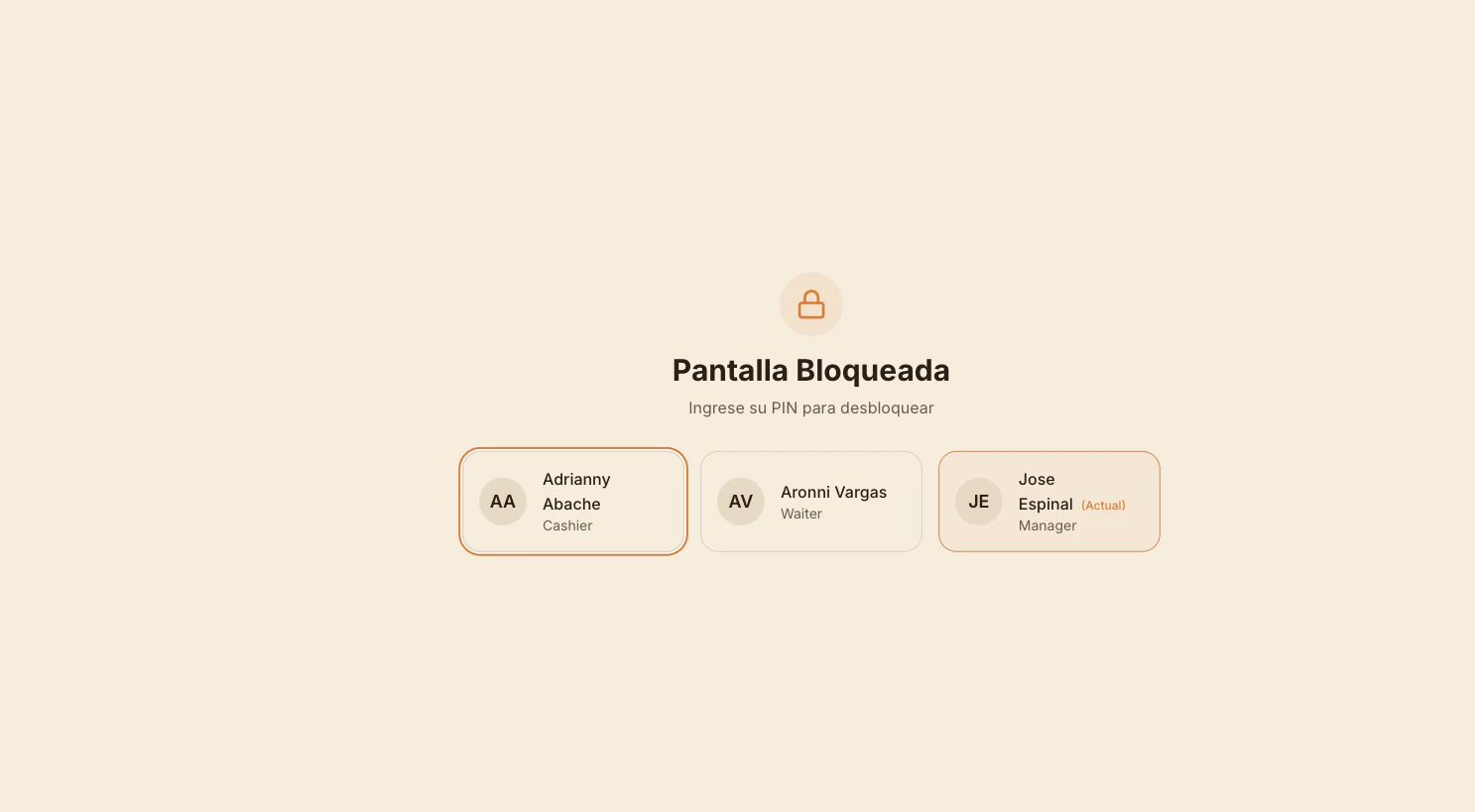
Cada vez que abres Sirvo POS o cuando la pantalla está bloqueada, ves la pantalla de bloqueo. Aquí te identificas con tu PIN o tu tarjeta RFID. Tu rol (mesero, cajero o gerente) determina qué puedes hacer una vez dentro.
 ## Entrar con PIN
En la pantalla `Pantalla Bloqueada`, vas a ver una lista de operadores. Toca tu nombre.
Aparece el mensaje `Ingrese su PIN para desbloquear`. Toca los números en el teclado en pantalla.
Si el PIN es correcto, entras a la app. Si no, vas a ver un mensaje de error y puedes intentar otra vez.
Si tu PIN no funciona, primero confirma que seleccionaste tu usuario y no el de un compañero. Es la causa más común.
## Entrar con tarjeta RFID
Si tu terminal tiene lector RFID y tu usuario tiene tarjeta asignada, puedes entrar sin escribir el PIN.
Toca tu nombre en la lista. Vas a ver el mensaje `Esperando tarjeta...`.
Acerca tu tarjeta al lector. Mientras lee, aparece `Leyendo tarjeta...`.
Si la tarjeta corresponde a tu usuario, entras directo. Si no, vas a ver `La tarjeta no corresponde al usuario seleccionado` o `Tarjeta no reconocida o usuario no autorizado`. Inténtalo de nuevo o usa tu PIN.
## Cambiar de usuario sin cerrar sesión
Si otro compañero necesita usar la misma terminal por un momento, no hace falta cerrar la sesión completa. Usa `Cambiar Usuario`.
En el menú principal toca `Bloquear Pantalla`. La sesión queda activa pero la pantalla se bloquea.
En la lista, toca el nombre de tu compañero. Vas a ver el mensaje `Cambiar Usuario` con la indicación `Seleccione un usuario y autentíquese para cambiar`.
Tu compañero entra con su PIN o su tarjeta RFID. Cuando termine, vuelve a bloquear y tú entras de nuevo con tu PIN.
El usuario que tenía la sesión activa aparece marcado como `(Actual)` en la lista, así sabes a quién le pertenece la caja abierta.
## ¿Qué pasa si no aparece tu usuario?
Si no ves tu nombre en la lista de operadores, alguno de estos puntos lo explica:
* **No tienes asignada esta terminal.** Cada terminal tiene una lista de operadores autorizados. Pídele al administrador que te agregue.
* **No has ingresado nunca a Sirvo POS.** Tu usuario tiene que estar creado primero. Habla con el administrador.
* **Hay otra sesión abierta en otra terminal.** Si ya tienes una caja abierta en otro punto, no puedes abrir otra. Cierra la primera o ve a esa terminal.
## Después de entrar
Si tu turno acaba de empezar, lo siguiente es [abrir tu caja](/user-guide/abrir-turno).
Si tu turno ya está abierto, vas directo al [plano de mesas](/user-guide/plano-mesas).
## Entrar con PIN
En la pantalla `Pantalla Bloqueada`, vas a ver una lista de operadores. Toca tu nombre.
Aparece el mensaje `Ingrese su PIN para desbloquear`. Toca los números en el teclado en pantalla.
Si el PIN es correcto, entras a la app. Si no, vas a ver un mensaje de error y puedes intentar otra vez.
Si tu PIN no funciona, primero confirma que seleccionaste tu usuario y no el de un compañero. Es la causa más común.
## Entrar con tarjeta RFID
Si tu terminal tiene lector RFID y tu usuario tiene tarjeta asignada, puedes entrar sin escribir el PIN.
Toca tu nombre en la lista. Vas a ver el mensaje `Esperando tarjeta...`.
Acerca tu tarjeta al lector. Mientras lee, aparece `Leyendo tarjeta...`.
Si la tarjeta corresponde a tu usuario, entras directo. Si no, vas a ver `La tarjeta no corresponde al usuario seleccionado` o `Tarjeta no reconocida o usuario no autorizado`. Inténtalo de nuevo o usa tu PIN.
## Cambiar de usuario sin cerrar sesión
Si otro compañero necesita usar la misma terminal por un momento, no hace falta cerrar la sesión completa. Usa `Cambiar Usuario`.
En el menú principal toca `Bloquear Pantalla`. La sesión queda activa pero la pantalla se bloquea.
En la lista, toca el nombre de tu compañero. Vas a ver el mensaje `Cambiar Usuario` con la indicación `Seleccione un usuario y autentíquese para cambiar`.
Tu compañero entra con su PIN o su tarjeta RFID. Cuando termine, vuelve a bloquear y tú entras de nuevo con tu PIN.
El usuario que tenía la sesión activa aparece marcado como `(Actual)` en la lista, así sabes a quién le pertenece la caja abierta.
## ¿Qué pasa si no aparece tu usuario?
Si no ves tu nombre en la lista de operadores, alguno de estos puntos lo explica:
* **No tienes asignada esta terminal.** Cada terminal tiene una lista de operadores autorizados. Pídele al administrador que te agregue.
* **No has ingresado nunca a Sirvo POS.** Tu usuario tiene que estar creado primero. Habla con el administrador.
* **Hay otra sesión abierta en otra terminal.** Si ya tienes una caja abierta en otro punto, no puedes abrir otra. Cierra la primera o ve a esa terminal.
## Después de entrar
Si tu turno acaba de empezar, lo siguiente es [abrir tu caja](/user-guide/abrir-turno).
Si tu turno ya está abierto, vas directo al [plano de mesas](/user-guide/plano-mesas).