> ## Documentation Index
> Fetch the complete documentation index at: https://docs.laportenard.com/llms.txt
> Use this file to discover all available pages before exploring further.
# Recorrido visual
> Un tour por las partes principales de la pantalla.
Este recorrido te ubica en la app: cuáles son las pantallas principales, qué encuentras en cada una, y cómo se conectan. Si ya pasaste por [Bienvenido](/user-guide/introduccion) y [Inicio de sesión](/user-guide/inicio-sesion), esta es tu siguiente parada.
## Plano de mesas — tu pantalla principal
Después de iniciar sesión llegas al **Plano del Restaurante**. Es donde pasas la mayor parte del turno.
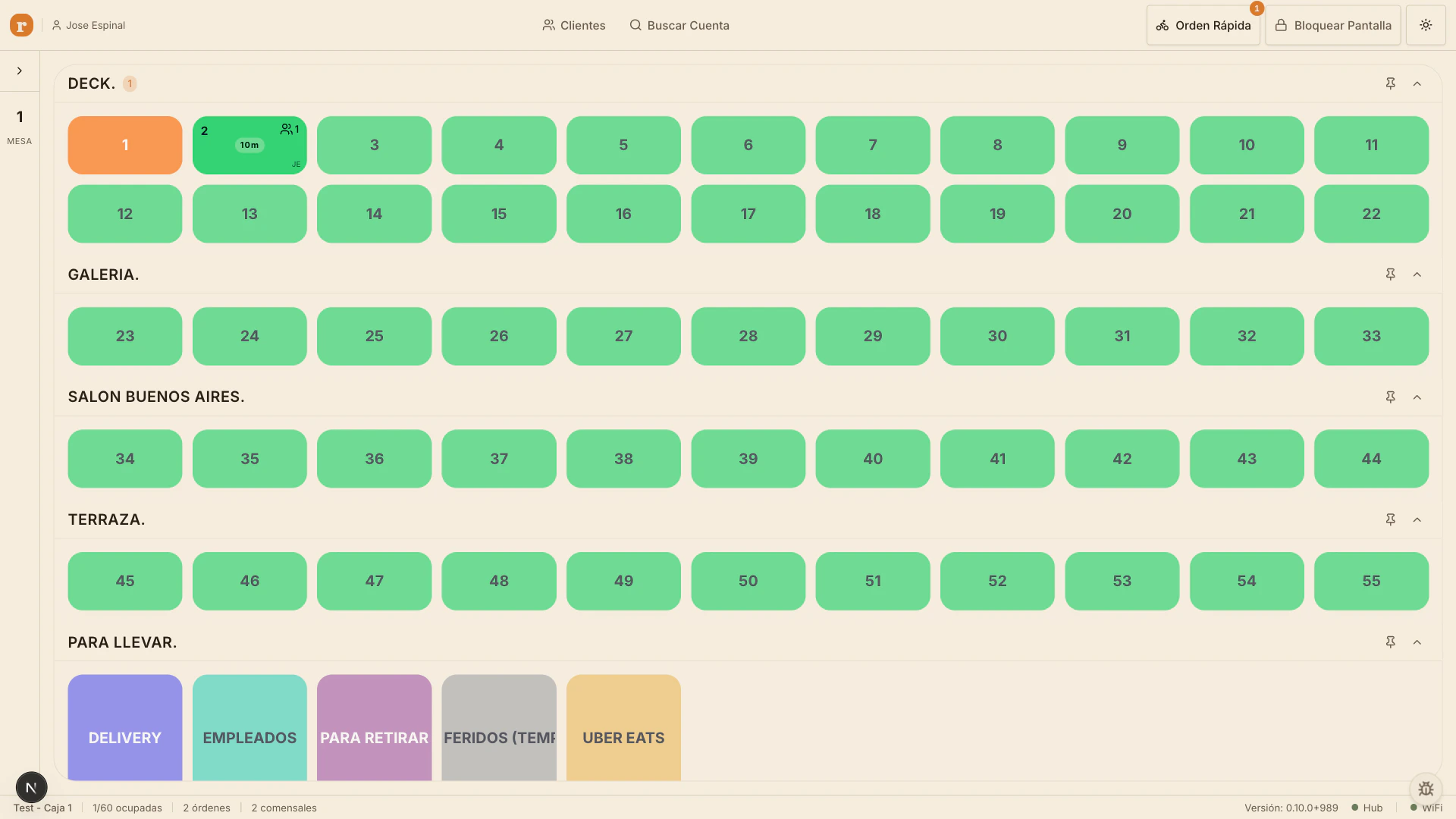 **Por zonas:**
* **Arriba**: barra con tu nombre, accesos directos a `Clientes`, `Buscar Cuenta`, `Orden Rápida`, `Bloquear Pantalla`, y el cambio de tema.
* **Izquierda**: barra lateral colapsable con el contador de tus mesas y opciones de gerente.
* **Centro**: las mesas agrupadas por zona/piso. Cada zona se puede colapsar.
* **Abajo**: barra de estado con el nombre de la caja, contador de mesas, indicadores de `Hub` y `WiFi`, versión de la app.
Aprende más en [Plano de mesas](/user-guide/plano-mesas).
## Cuenta / carrito — la pantalla de orden
Cuando entras a una mesa, ves dos paneles:
**Por zonas:**
* **Arriba**: barra con tu nombre, accesos directos a `Clientes`, `Buscar Cuenta`, `Orden Rápida`, `Bloquear Pantalla`, y el cambio de tema.
* **Izquierda**: barra lateral colapsable con el contador de tus mesas y opciones de gerente.
* **Centro**: las mesas agrupadas por zona/piso. Cada zona se puede colapsar.
* **Abajo**: barra de estado con el nombre de la caja, contador de mesas, indicadores de `Hub` y `WiFi`, versión de la app.
Aprende más en [Plano de mesas](/user-guide/plano-mesas).
## Cuenta / carrito — la pantalla de orden
Cuando entras a una mesa, ves dos paneles:
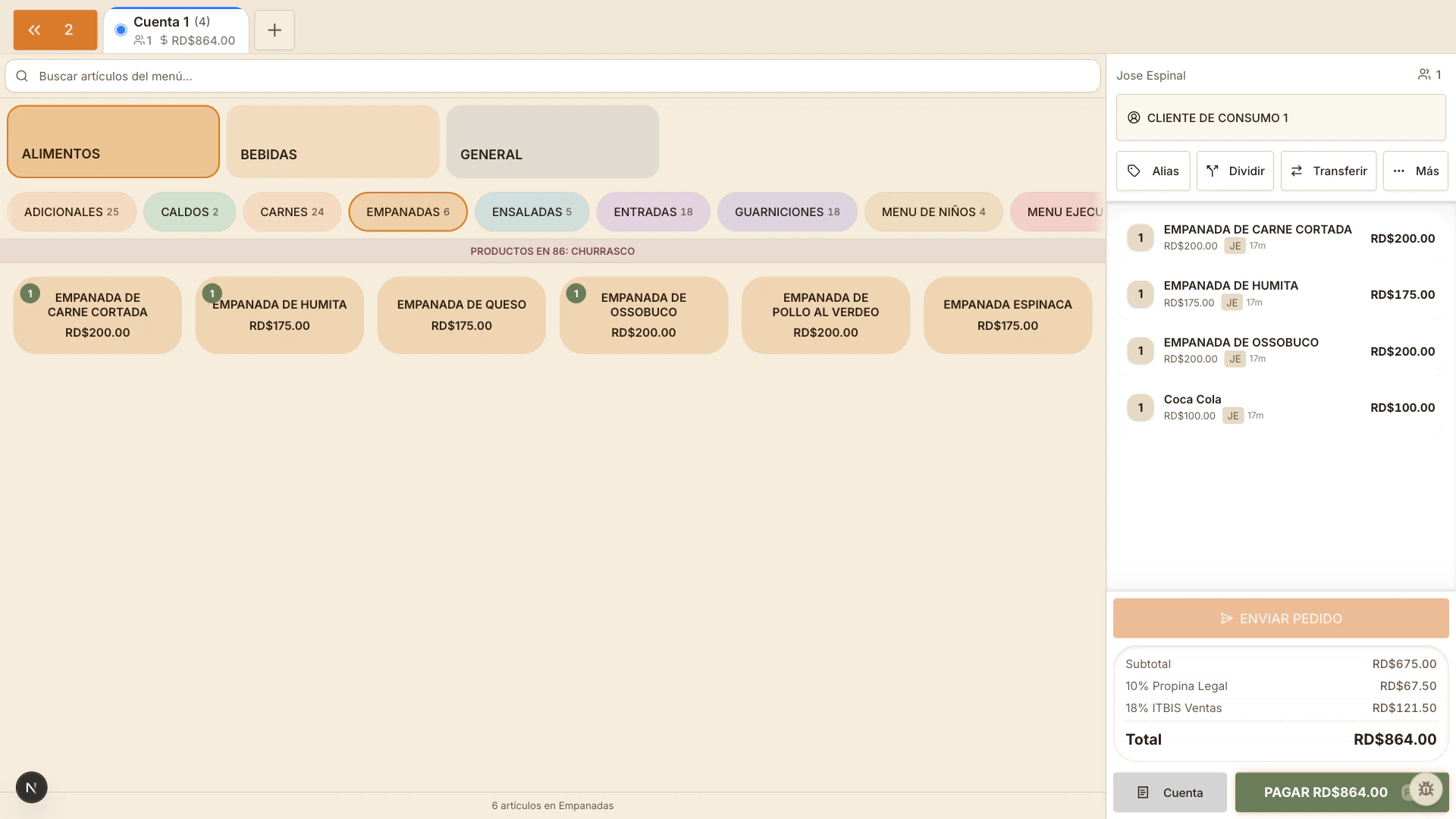 **Por zonas:**
* **Arriba**: pestañas de cuenta (si hay split), botón para volver al plano, estado de la orden (`Abierta`, `Enviada`, `Cambiada`...).
* **Izquierda**: el menú con clasificaciones, categorías, y productos. También buscador.
* **Derecha**: la cuenta — cliente asignado, items, descuentos, total, botones `Enviar Pedido` y `Pagar`.
Acciones más comunes:
* Tocar producto del menú → se agrega a la cuenta.
* Tocar `Más` arriba a la derecha de la cuenta → menú con `Descuento` y `Anular Cuenta`.
* Tocar un ítem en la cuenta → panel de detalle con `Solicitud especial`, `Anular Artículo`, `Cortesía`, etc.
Aprende más en [Agregar productos](/user-guide/agregar-productos).
## Pantalla de pago
Después de tocar `Pagar [monto]`, llegas a `Pago`.
**Por zonas:**
* **Arriba**: pestañas de cuenta (si hay split), botón para volver al plano, estado de la orden (`Abierta`, `Enviada`, `Cambiada`...).
* **Izquierda**: el menú con clasificaciones, categorías, y productos. También buscador.
* **Derecha**: la cuenta — cliente asignado, items, descuentos, total, botones `Enviar Pedido` y `Pagar`.
Acciones más comunes:
* Tocar producto del menú → se agrega a la cuenta.
* Tocar `Más` arriba a la derecha de la cuenta → menú con `Descuento` y `Anular Cuenta`.
* Tocar un ítem en la cuenta → panel de detalle con `Solicitud especial`, `Anular Artículo`, `Cortesía`, etc.
Aprende más en [Agregar productos](/user-guide/agregar-productos).
## Pantalla de pago
Después de tocar `Pagar [monto]`, llegas a `Pago`.
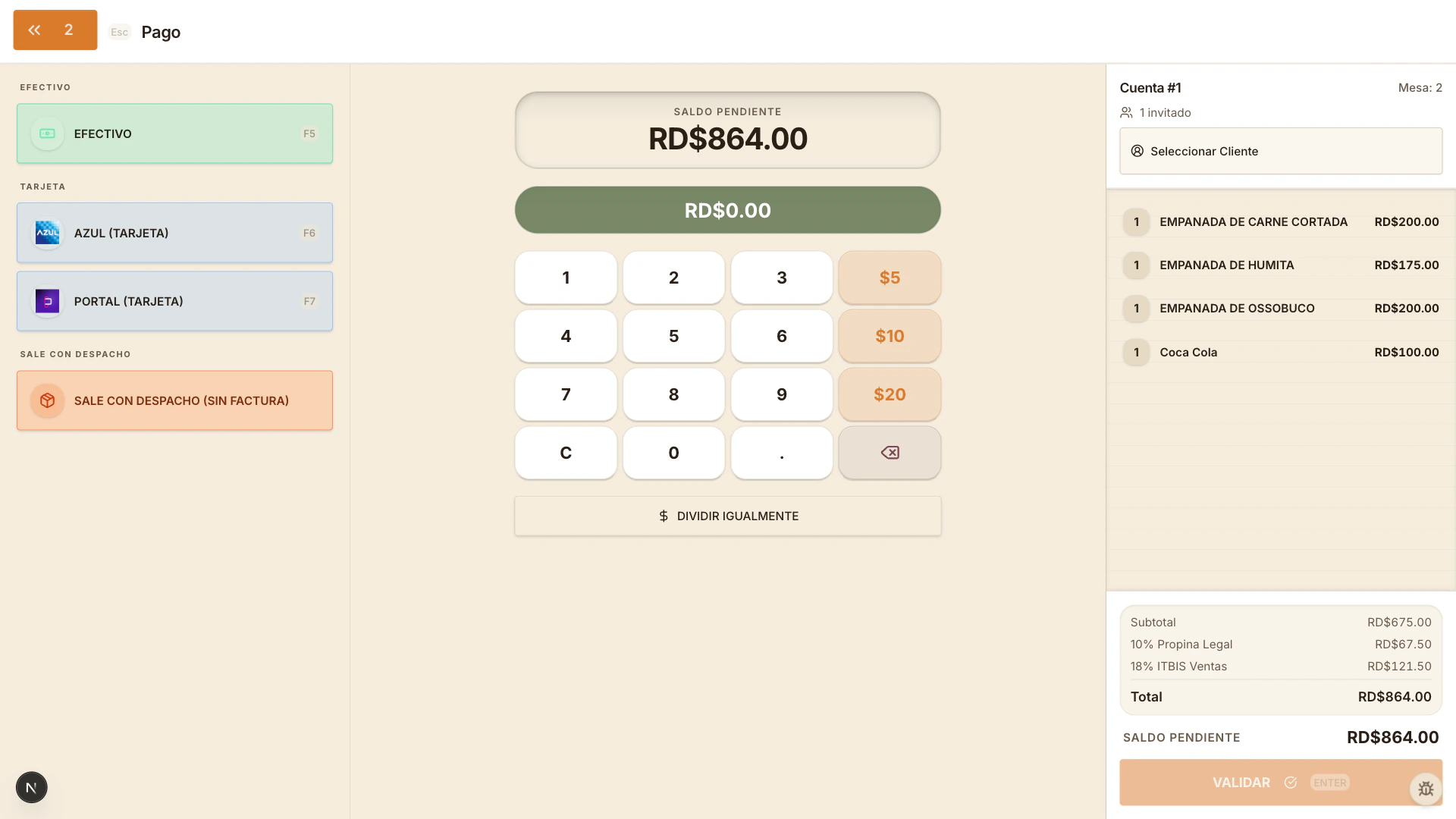 **Por zonas:**
* **Izquierda**: métodos de pago disponibles — `Efectivo`, `Tarjeta` (Azul, Portal), `Crédito`, `Aplicar Adelantos`, `Sale con Despacho`. Las teclas F5–F7 funcionan como atajos.
* **Centro**: el teclado numérico para ingresar montos, el `SALDO PENDIENTE`, monto recibido, atajos `$5` `$10` `$20`, y `DIVIDIR IGUALMENTE`.
* **Derecha**: la cuenta resumida con cliente, items y totales abajo. Botón `VALIDAR` al final.
Aprende más en [Cobrar](/user-guide/cobrar).
## Pantalla de cierre de sesión
Al final del turno entras a `Cerrar Sesión`.
**Por zonas:**
* **Izquierda**: métodos de pago disponibles — `Efectivo`, `Tarjeta` (Azul, Portal), `Crédito`, `Aplicar Adelantos`, `Sale con Despacho`. Las teclas F5–F7 funcionan como atajos.
* **Centro**: el teclado numérico para ingresar montos, el `SALDO PENDIENTE`, monto recibido, atajos `$5` `$10` `$20`, y `DIVIDIR IGUALMENTE`.
* **Derecha**: la cuenta resumida con cliente, items y totales abajo. Botón `VALIDAR` al final.
Aprende más en [Cobrar](/user-guide/cobrar).
## Pantalla de cierre de sesión
Al final del turno entras a `Cerrar Sesión`.
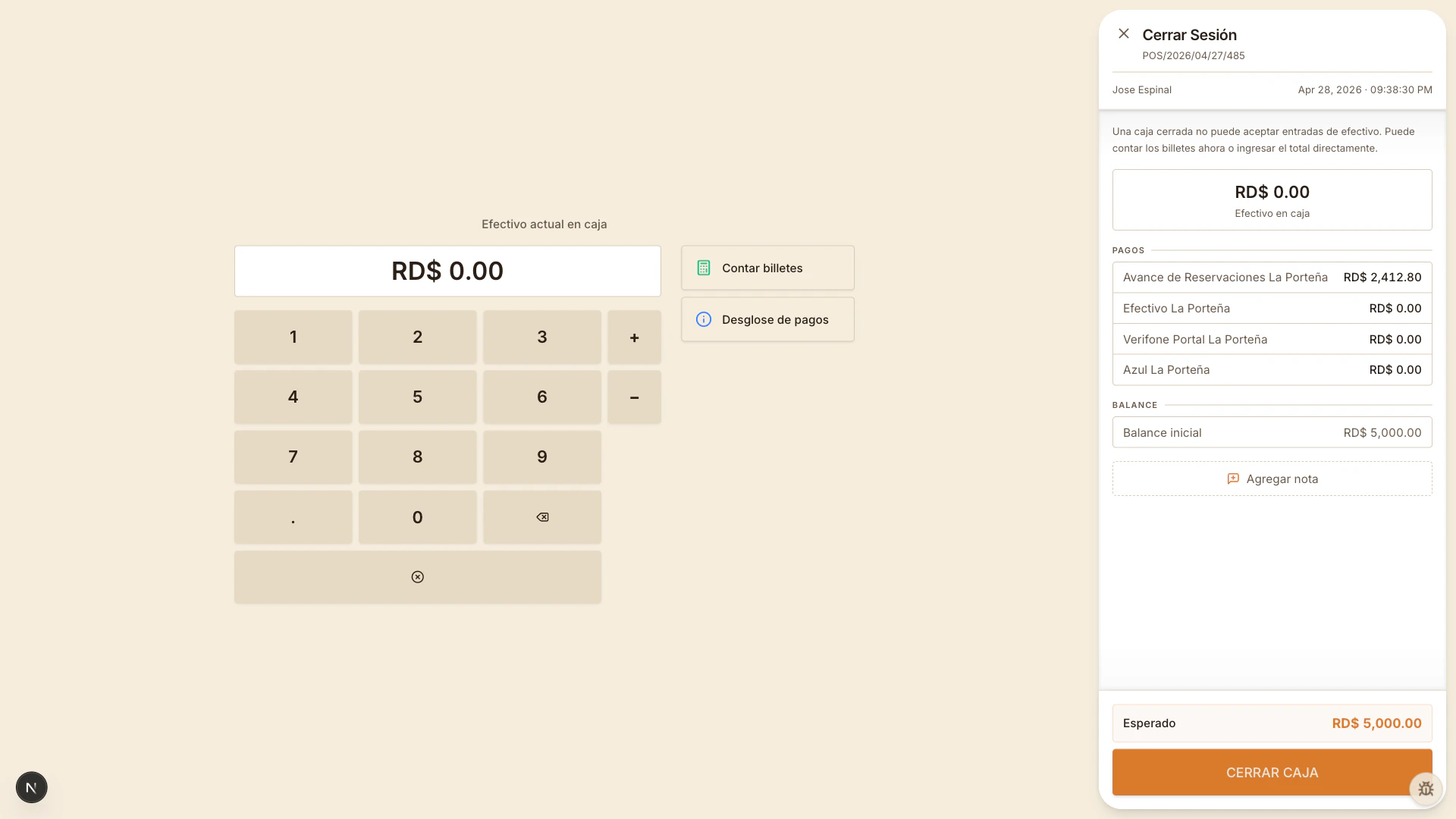 **Por zonas:**
* **Izquierda**: campo `Efectivo actual en caja`, teclado para ingresar el monto contado, atajos para `Contar billetes` y `Desglose de pagos`.
* **Derecha**: resumen — efectivo esperado, métodos de pago con sus totales, balance inicial, y al final `CERRAR CAJA`.
Aprende más en [Cerrar tu turno](/user-guide/cerrar-turno).
## Otras pantallas
| Pantalla | Cuándo entras | Atajo |
| ---------------------------- | --------------------------------------- | --------------------------------------- |
| **Clientes** | Buscar cliente, crear nuevo, ver saldo. | `Clientes` arriba en el plano. |
| **Cuentas (cerradas)** | Ver historial, reimprimir, devolver. | `Buscar Cuenta` arriba en el plano. |
| **KDS** (Pantalla de cocina) | Solo para cocina/gerente. | URL directa o desde el menú. |
| **Productos 86** | Marcar agotados. | Barra lateral del plano (gerente). |
| **Sistema y Configuración** | Versión, red, ajustes. | `Info. del Sistema` en el menú lateral. |
| **Pantalla bloqueada** | Cambiar usuario o cerrar pantalla. | `Bloquear Pantalla` arriba en el plano. |
## Convenciones visuales
* **Verde** — disponible (mesa libre, conexión OK, ítem disponible).
* **Naranja** — activo (mesa ocupada, botón de acción primario, total).
* **Ámbar** — atención (mesa bloqueada por otra terminal).
* **Rojo** — error o desconectado.
* **Gris** — inactivo o no disponible.
* **Color tachado y reemplazado** — un ítem con descuento aplicado muestra el precio original tachado y el nuevo precio en verde abajo.
## Atajos de teclado
Si trabajas con teclado conectado:
* **F2** — pagar la cuenta actual.
* **F5** — pago en efectivo.
* **F6** — pago con tarjeta Azul.
* **F7** — pago con tarjeta Portal.
* **Esc** — cerrar pantalla actual / volver atrás.
* **Enter** — confirmar diálogo o pago.
## Relacionado
* [Plano de mesas](/user-guide/plano-mesas)
* [Agregar productos](/user-guide/agregar-productos)
* [Cobrar](/user-guide/cobrar)
* [Cerrar tu turno](/user-guide/cerrar-turno)
**Por zonas:**
* **Izquierda**: campo `Efectivo actual en caja`, teclado para ingresar el monto contado, atajos para `Contar billetes` y `Desglose de pagos`.
* **Derecha**: resumen — efectivo esperado, métodos de pago con sus totales, balance inicial, y al final `CERRAR CAJA`.
Aprende más en [Cerrar tu turno](/user-guide/cerrar-turno).
## Otras pantallas
| Pantalla | Cuándo entras | Atajo |
| ---------------------------- | --------------------------------------- | --------------------------------------- |
| **Clientes** | Buscar cliente, crear nuevo, ver saldo. | `Clientes` arriba en el plano. |
| **Cuentas (cerradas)** | Ver historial, reimprimir, devolver. | `Buscar Cuenta` arriba en el plano. |
| **KDS** (Pantalla de cocina) | Solo para cocina/gerente. | URL directa o desde el menú. |
| **Productos 86** | Marcar agotados. | Barra lateral del plano (gerente). |
| **Sistema y Configuración** | Versión, red, ajustes. | `Info. del Sistema` en el menú lateral. |
| **Pantalla bloqueada** | Cambiar usuario o cerrar pantalla. | `Bloquear Pantalla` arriba en el plano. |
## Convenciones visuales
* **Verde** — disponible (mesa libre, conexión OK, ítem disponible).
* **Naranja** — activo (mesa ocupada, botón de acción primario, total).
* **Ámbar** — atención (mesa bloqueada por otra terminal).
* **Rojo** — error o desconectado.
* **Gris** — inactivo o no disponible.
* **Color tachado y reemplazado** — un ítem con descuento aplicado muestra el precio original tachado y el nuevo precio en verde abajo.
## Atajos de teclado
Si trabajas con teclado conectado:
* **F2** — pagar la cuenta actual.
* **F5** — pago en efectivo.
* **F6** — pago con tarjeta Azul.
* **F7** — pago con tarjeta Portal.
* **Esc** — cerrar pantalla actual / volver atrás.
* **Enter** — confirmar diálogo o pago.
## Relacionado
* [Plano de mesas](/user-guide/plano-mesas)
* [Agregar productos](/user-guide/agregar-productos)
* [Cobrar](/user-guide/cobrar)
* [Cerrar tu turno](/user-guide/cerrar-turno)