> ## Documentation Index
> Fetch the complete documentation index at: https://docs.laportenard.com/llms.txt
> Use this file to discover all available pages before exploring further.
# Seleccionar una mesa
> Iniciar una orden y registrar comensales.
**Rol:** `Mesero`, `Cajero` o `Gerente`.
Cuando un grupo se sienta en una mesa, lo primero que haces es seleccionarla en el plano. Sirvo POS te pregunta cuántos comensales son y abre la cuenta. Desde ahí puedes empezar a tomar la orden.
 ## Iniciar una orden nueva
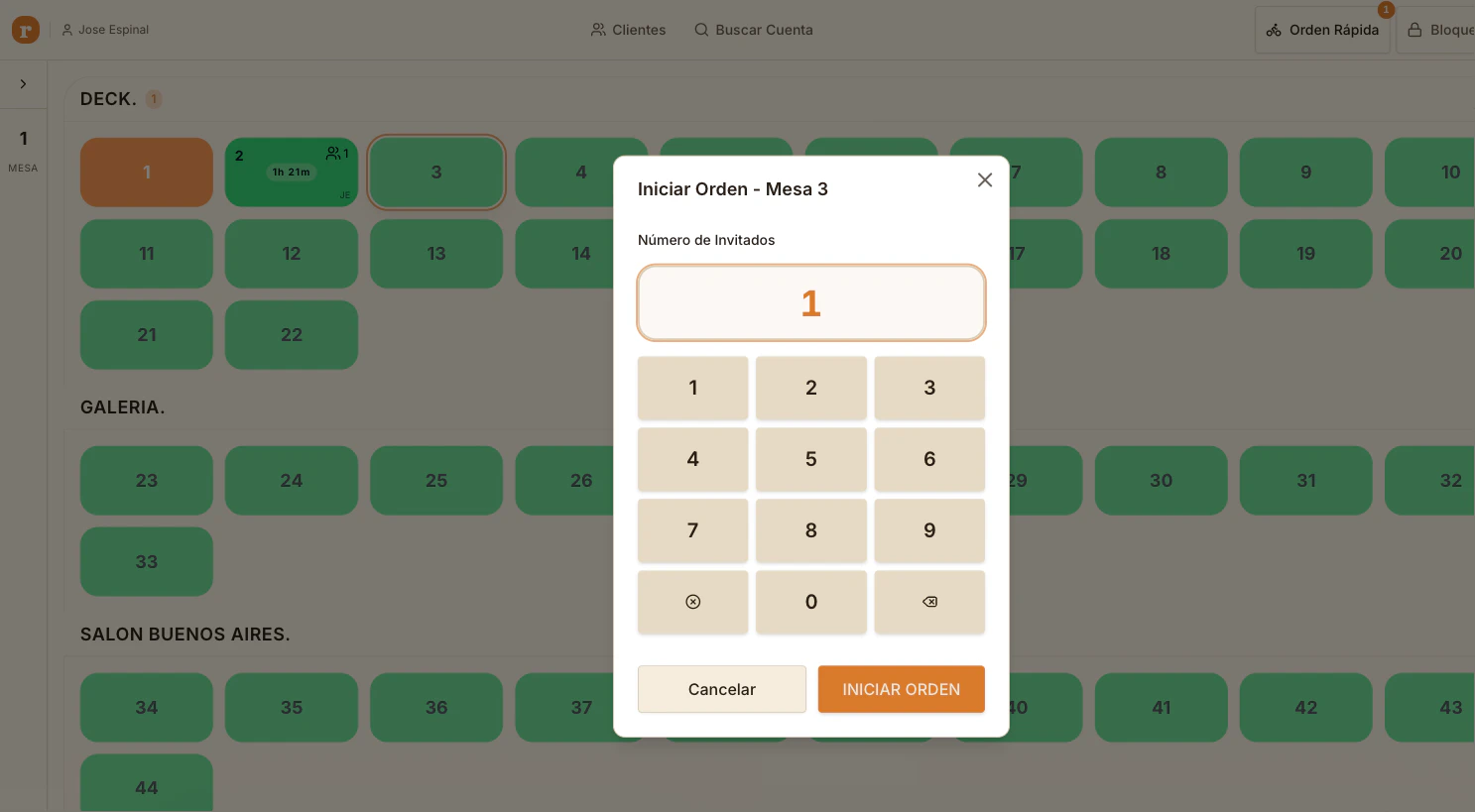
Las mesas libres aparecen en verde en el plano. Toca cualquiera para empezar.
Aparece el modal `Iniciar Orden - Mesa [N]` con el campo `Número de Invitados`. Por defecto está en `1`. Usa el teclado numérico para cambiar el valor.
Sirvo POS crea la cuenta y te lleva al carrito para que empieces a agregar productos.
Si te equivocas en el número de comensales, no pasa nada — puedes editarlo después con `Editar Invitados` desde el carrito. La cantidad de comensales es solo informativa para el reporte y para dividir cuentas; no bloquea nada.
## Reanudar una orden ya abierta
Si la mesa ya tiene una orden activa (color naranja en el plano):
Sirvo POS te lleva directo al carrito de esa orden — sin pedir número de invitados.
Indica que estás retomando una cuenta abierta, no creando una nueva.
Agrega productos, envía a cocina, cobra, lo que necesites.
## Mesas con varias cuentas (split desde el inicio)
A veces el grupo se divide desde el principio (ej. una pareja en una mesa pero pagan por separado). Para eso:
Si son 2 que pagan por separado, ingresa `2` en el modal.
Crea una segunda cuenta para la misma mesa. Vas a ver pestañas: `Cuenta 1`, `Cuenta 2`.
Selecciona la pestaña antes de agregar items. Cada producto va a la cuenta activa.
Para la división detallada por items después de tomar la orden, ver [Dividir cuenta](/user-guide/dividir-cuenta).
## Asignar un cliente a la orden
Al iniciar (o más tarde), puedes asignar un cliente registrado a la cuenta. Eso es necesario si:
* El cliente quiere factura formal con NCF.
* Vas a usar crédito o anticipos.
* Llevas registro de ventas por cliente.
Toca el botón de cliente en la cabecera de la cuenta y búscalo. Detalles en [Buscar cliente](/user-guide/buscar-cliente).
## ¿Qué hacer si la mesa no está donde esperas?
* **La mesa no aparece en el plano** — puede estar en otro piso/zona. Cambia entre las pestañas (`Deck`, `Galeria`, etc.) arriba del plano.
* **La mesa aparece bloqueada (en color ámbar)** — otra terminal la está usando. Ver [Mesa bloqueada](/user-guide/mesa-bloqueada).
* **La mesa que necesitas no existe** — el plano no la tiene configurada. Habla con el administrador.
## Errores comunes
* **No se abre el modal al tocar la mesa** — confirma que la mesa está libre. Si está ocupada vas directo al carrito.
* **Toqué `Iniciar Orden` pero no pasó nada** — revisa la conexión (indicador del `Hub` en la barra inferior). Si está offline, intenta de nuevo cuando vuelva.
* **`No hay mesas activas`** — el plano está vacío. Verifica que tu turno esté abierto (ver [Abrir tu turno](/user-guide/abrir-turno)) y que estés en el piso correcto.
## Iniciar una orden nueva
Las mesas libres aparecen en verde en el plano. Toca cualquiera para empezar.
Aparece el modal `Iniciar Orden - Mesa [N]` con el campo `Número de Invitados`. Por defecto está en `1`. Usa el teclado numérico para cambiar el valor.
Sirvo POS crea la cuenta y te lleva al carrito para que empieces a agregar productos.
Si te equivocas en el número de comensales, no pasa nada — puedes editarlo después con `Editar Invitados` desde el carrito. La cantidad de comensales es solo informativa para el reporte y para dividir cuentas; no bloquea nada.
## Reanudar una orden ya abierta
Si la mesa ya tiene una orden activa (color naranja en el plano):
Sirvo POS te lleva directo al carrito de esa orden — sin pedir número de invitados.
Indica que estás retomando una cuenta abierta, no creando una nueva.
Agrega productos, envía a cocina, cobra, lo que necesites.
## Mesas con varias cuentas (split desde el inicio)
A veces el grupo se divide desde el principio (ej. una pareja en una mesa pero pagan por separado). Para eso:
Si son 2 que pagan por separado, ingresa `2` en el modal.
Crea una segunda cuenta para la misma mesa. Vas a ver pestañas: `Cuenta 1`, `Cuenta 2`.
Selecciona la pestaña antes de agregar items. Cada producto va a la cuenta activa.
Para la división detallada por items después de tomar la orden, ver [Dividir cuenta](/user-guide/dividir-cuenta).
## Asignar un cliente a la orden
Al iniciar (o más tarde), puedes asignar un cliente registrado a la cuenta. Eso es necesario si:
* El cliente quiere factura formal con NCF.
* Vas a usar crédito o anticipos.
* Llevas registro de ventas por cliente.
Toca el botón de cliente en la cabecera de la cuenta y búscalo. Detalles en [Buscar cliente](/user-guide/buscar-cliente).
## ¿Qué hacer si la mesa no está donde esperas?
* **La mesa no aparece en el plano** — puede estar en otro piso/zona. Cambia entre las pestañas (`Deck`, `Galeria`, etc.) arriba del plano.
* **La mesa aparece bloqueada (en color ámbar)** — otra terminal la está usando. Ver [Mesa bloqueada](/user-guide/mesa-bloqueada).
* **La mesa que necesitas no existe** — el plano no la tiene configurada. Habla con el administrador.
## Errores comunes
* **No se abre el modal al tocar la mesa** — confirma que la mesa está libre. Si está ocupada vas directo al carrito.
* **Toqué `Iniciar Orden` pero no pasó nada** — revisa la conexión (indicador del `Hub` en la barra inferior). Si está offline, intenta de nuevo cuando vuelva.
* **`No hay mesas activas`** — el plano está vacío. Verifica que tu turno esté abierto (ver [Abrir tu turno](/user-guide/abrir-turno)) y que estés en el piso correcto.