> ## Documentation Index
> Fetch the complete documentation index at: https://docs.laportenard.com/llms.txt
> Use this file to discover all available pages before exploring further.
# Venta con despacho
> Generar despacho sin facturar (gerente).
**Rol:** `Gerente`. Esta acción cierra una cuenta sin emitir factura formal y queda registrada en la auditoría con un motivo predefinido.
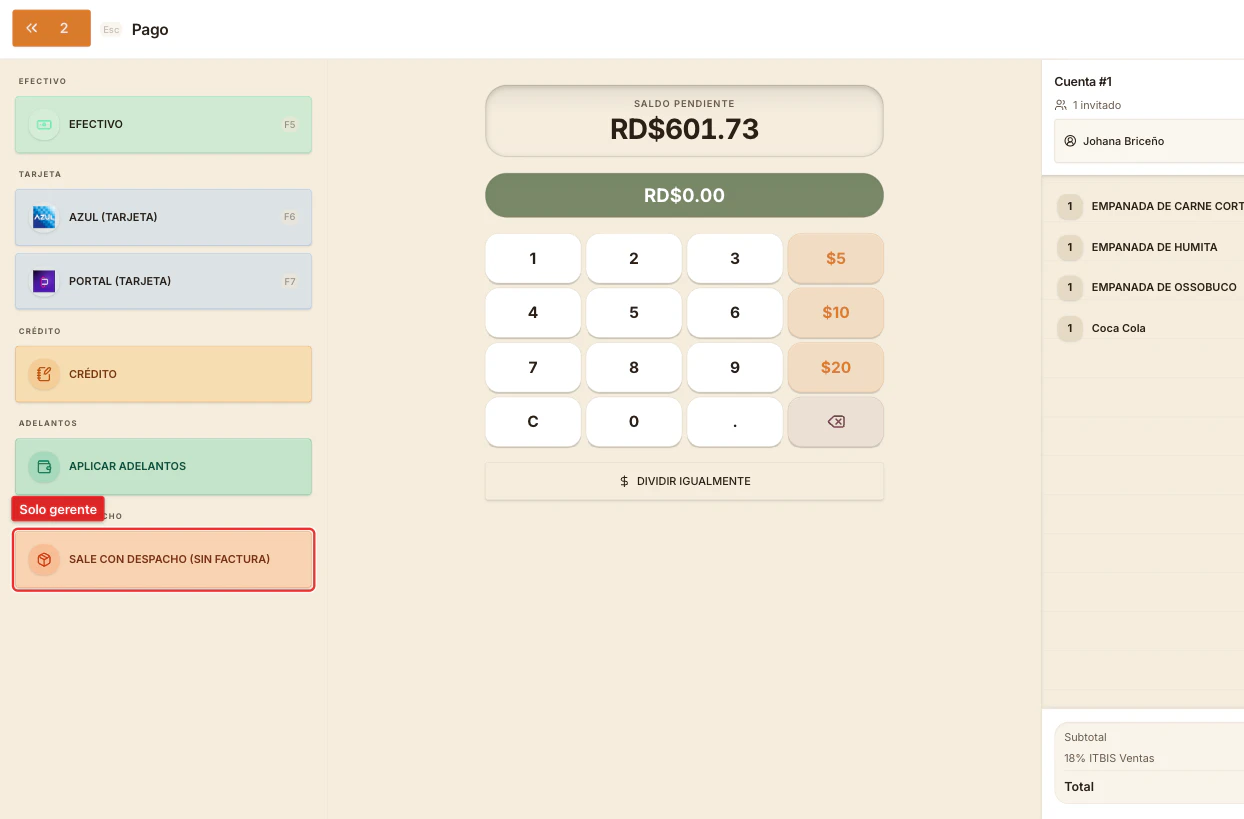
A veces necesitas entregar la mercancía pero no puedes (o no quieres) emitir la factura en ese momento: el sistema fiscal está caído, el cliente pide consumirla como cortesía interna, o el evento está ya facturado en otro sistema. En esos casos el gerente cierra la cuenta con `Sale con Despacho (Sin Factura)`.
 ## Cuándo usarlo
* **Cortesías y pruebas internas** que no se pueden cobrar pero sí salen del inventario.
* **Eventos ya facturados externamente** donde solo necesitas restar las existencias.
* **Contingencia fiscal**: el sistema NCF/DGII está caído y necesitas seguir despachando.
No lo uses para "saltarte" cobros de clientes regulares. Cada despacho sin factura queda en bitácora y se audita.
## Cómo se hace
Desde la orden, toca el botón de pagar como siempre.
Aparece al final de la lista de métodos, abajo de `Adelantos`.
El sistema te pide elegir un motivo predefinido (configurado por el administrador). Por ejemplo: `Cortesía`, `Evento facturado externamente`, `Error de facturación`.
Toca `Validar`. Si no eres gerente, aparece la pantalla de aprobación: pídele a un gerente que ingrese su PIN.
La cuenta queda cerrada. La mercancía sale del inventario, no se emite NCF, y queda registrada en la bitácora como despacho sin factura.
## Después del despacho
* La cuenta NO aparece en los reportes de ventas formales — sale en un reporte aparte de despachos.
* El reporte queda con el motivo, el usuario que lo aprobó y la hora.
* Si necesitas emitir la factura más tarde, eso lo gestiona el administrador desde el sistema central. Desde la app del POS no hay reverso directo.
## Errores comunes
* **No aparece el botón `Sale con Despacho`** — tu rol no tiene el permiso. Usa el flujo de aprobación de gerente o llama a uno.
* **No hay motivos disponibles** — el administrador todavía no configuró los motivos. Habla con él antes de seguir.
## Cuándo usarlo
* **Cortesías y pruebas internas** que no se pueden cobrar pero sí salen del inventario.
* **Eventos ya facturados externamente** donde solo necesitas restar las existencias.
* **Contingencia fiscal**: el sistema NCF/DGII está caído y necesitas seguir despachando.
No lo uses para "saltarte" cobros de clientes regulares. Cada despacho sin factura queda en bitácora y se audita.
## Cómo se hace
Desde la orden, toca el botón de pagar como siempre.
Aparece al final de la lista de métodos, abajo de `Adelantos`.
El sistema te pide elegir un motivo predefinido (configurado por el administrador). Por ejemplo: `Cortesía`, `Evento facturado externamente`, `Error de facturación`.
Toca `Validar`. Si no eres gerente, aparece la pantalla de aprobación: pídele a un gerente que ingrese su PIN.
La cuenta queda cerrada. La mercancía sale del inventario, no se emite NCF, y queda registrada en la bitácora como despacho sin factura.
## Después del despacho
* La cuenta NO aparece en los reportes de ventas formales — sale en un reporte aparte de despachos.
* El reporte queda con el motivo, el usuario que lo aprobó y la hora.
* Si necesitas emitir la factura más tarde, eso lo gestiona el administrador desde el sistema central. Desde la app del POS no hay reverso directo.
## Errores comunes
* **No aparece el botón `Sale con Despacho`** — tu rol no tiene el permiso. Usa el flujo de aprobación de gerente o llama a uno.
* **No hay motivos disponibles** — el administrador todavía no configuró los motivos. Habla con él antes de seguir.