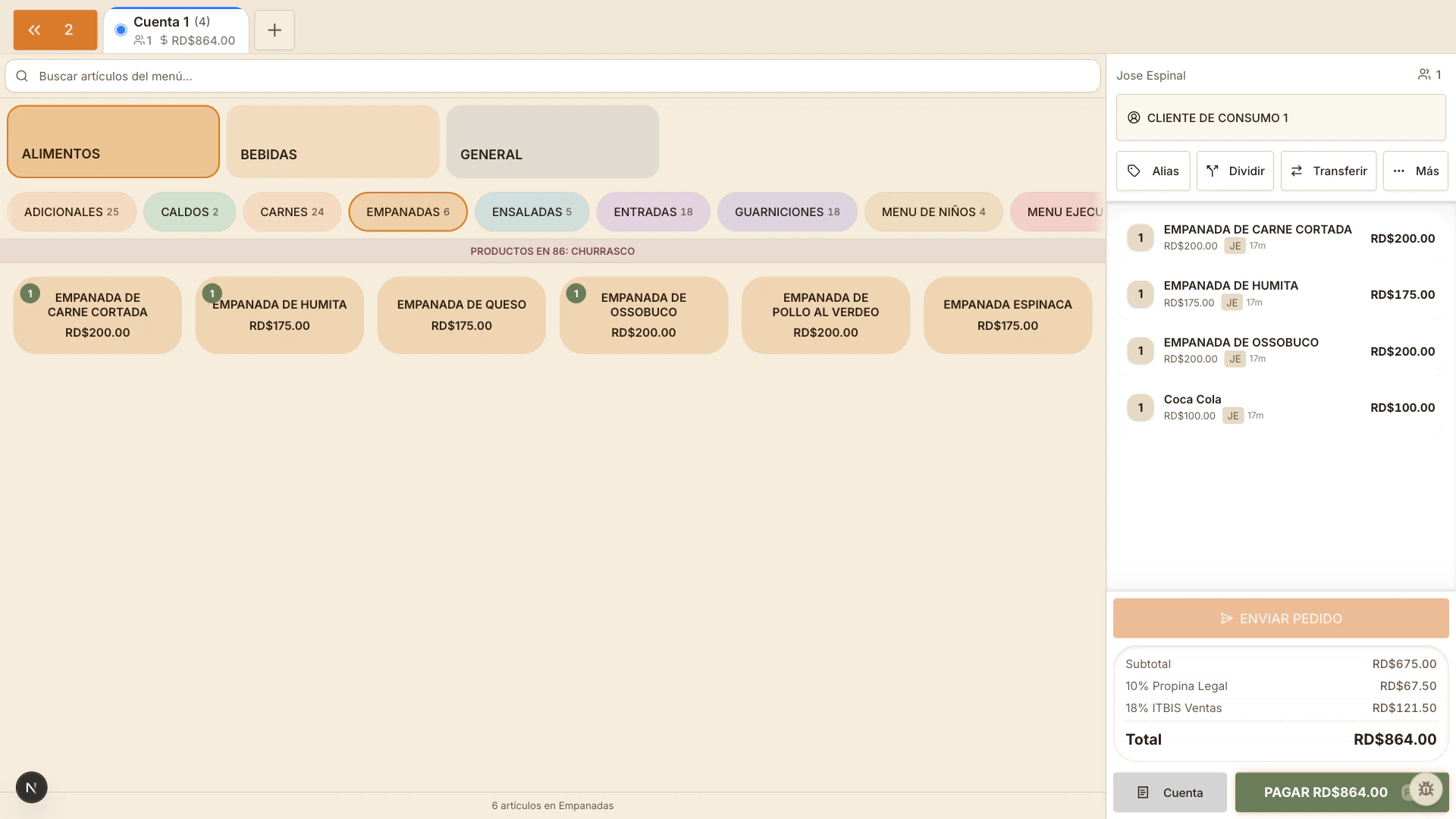
Pantalla del carrito: clasificaciones y categorías a la izquierda, productos en la cuadrícula, orden a la derecha con Cuenta 1 y total RD$864.00.
Recorrido rápido
- Lado izquierdo — el menú: clasificaciones (pestañas de arriba), categorías (botones) y productos (cuadrícula).
- Lado derecho — la orden: lista de artículos agregados, total, y los botones de acción (
Enviar Pedido, descuentos, anular, cobrar). - Arriba — el número de cuenta, la mesa, y el estado actual:
Abierta,Enviada,Cambiada,En CobrooPaga.
Encontrar un producto
Tienes dos formas:Por categoría
1
Selecciona una clasificación
Las clasificaciones son las pestañas grandes de arriba (por ejemplo: Comidas, Bebidas, Postres). Toca una.
2
Selecciona una categoría
Aparecen los botones de categoría debajo. Toca el grupo que buscas.
3
Toca el producto
En la cuadrícula vas a ver los productos disponibles. Toca uno para agregarlo a la orden.
Por búsqueda
Escribe en la cajaBuscar artículos del menú... y los resultados se filtran mientras escribes. Funciona por nombre o por código del producto. Si no aparece nada, vas a ver No se encontraron artículos.
Agregar a la orden
Cada toque sobre un producto agrega una unidad. Si tocas el mismo producto cinco veces, el carrito muestra5x para ese ítem.
Para cambiar la cantidad de un artículo ya agregado:
- Aumentar — toca el
+al lado del ítem. - Disminuir — toca el
-. - Borrar — pon la cantidad en cero. Si el artículo todavía no se envió a cocina, desaparece. Si ya se envió, hay que anularlo.
Modificadores y solicitudes especiales
Algunos productos abren un cuadro automáticamente cuando los agregas. Sirve para indicar acompañantes (papas, ensalada, arroz) o requisitos especiales (sin cebolla, término medio, alergias).- Para detalles de los acompañantes, ver Modificadores.
- Para notas y solicitudes especiales, ver Solicitudes especiales.
Enviar la orden a cocina
Una vez que tienes los artículos en la orden, tocaEnviar Pedido. Eso manda el pedido a cocina (al KDS o al ticket impreso, según la configuración).
Después de enviar:
- El estado de la orden cambia a
Enviada. - Los artículos enviados ya no se pueden borrar directamente. Si te equivocaste, tienes que anularlos.
- Si agregas más artículos, el estado pasa a
Cambiadapara indicar que cocina recibirá actualizaciones.
Si intentas enviar una orden vacía o cobrar antes de enviar, vas a ver el mensaje
Envía la orden antes de procesar el pago. Primero envía, después cobras.Modificar una orden ya enviada
Si después de enviar el cliente pide algo más:1
Agrega los nuevos artículos
Selecciónalos del menú como siempre. Verás el aviso
(Orden enviada - edición deshabilitada) solo en los ítems que ya estaban enviados; los nuevos sí los puedes editar libremente.2
Vuelve a tocar `Enviar Pedido`
Cocina recibe solo los artículos nuevos. El estado pasa a
Cambiada y luego vuelve a Enviada.Quién paga: asignar un cliente
Si el cliente tiene cuenta de crédito, RNC para factura, o quiere usar un anticipo, asígnalo a la orden:1
Toca `Cliente`
En el carrito hay un botón para asignar cliente.
2
Búscalo o créalo
Si ya existe, lo encuentras por nombre, cédula o RNC. Si no, créalo.
3
Selecciónalo
Vas a ver
Cliente: [Nombre] en la cabecera de la orden. Listo.Cuando terminas de tomar la orden
- Si el cliente todavía está comiendo, deja la orden abierta y regresa al plano de mesas.
- Si va a pagar ya, sigue a Cobrar.
Errores comunes
Sin artículos en la orden— No has agregado nada. Toca cualquier producto del menú.Envía la orden antes de procesar el pago— Estás tratando de cobrar pero la orden no se ha enviado. TocaEnviar Pedidoprimero.- El producto aparece gris y no se puede tocar — Está marcado como sin existencia. Avísale al gerente o consulta Producto 86.