Rol:
Mesero, Cajero o Gerente.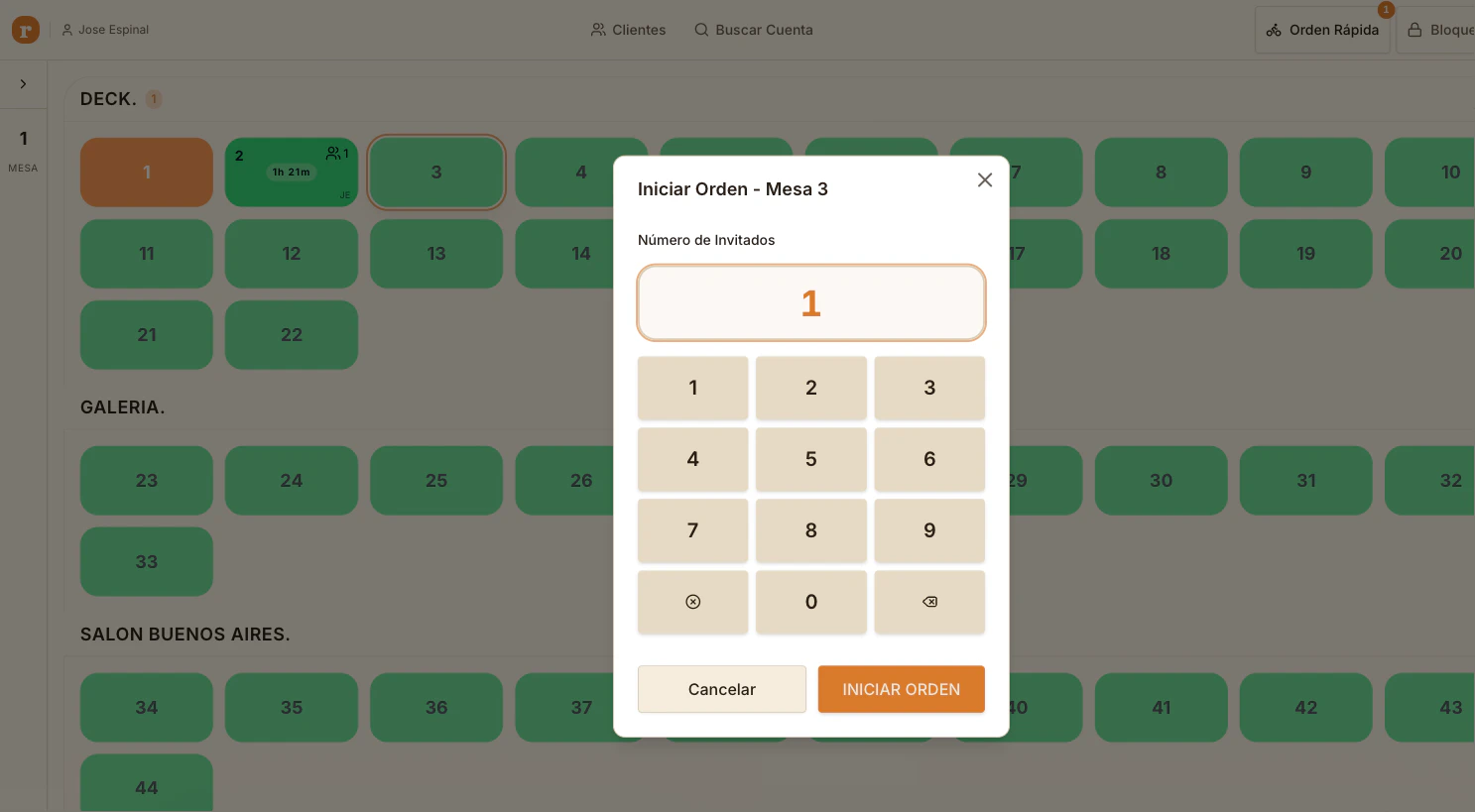
Modal Iniciar Orden - Mesa N que aparece al tocar una mesa libre. Por defecto muestra 1 comensal.
Iniciar una orden nueva
1
Toca una mesa libre
Las mesas libres aparecen en verde en el plano. Toca cualquiera para empezar.
2
Indica el número de comensales
Aparece el modal
Iniciar Orden - Mesa [N] con el campo Número de Invitados. Por defecto está en 1. Usa el teclado numérico para cambiar el valor.3
Toca `Iniciar Orden`
Sirvo POS crea la cuenta y te lleva al carrito para que empieces a agregar productos.
Reanudar una orden ya abierta
Si la mesa ya tiene una orden activa (color naranja en el plano):1
Toca la mesa ocupada
Sirvo POS te lleva directo al carrito de esa orden — sin pedir número de invitados.
2
Vas a ver el aviso `Continuando orden para [Mesa]`
Indica que estás retomando una cuenta abierta, no creando una nueva.
3
Continúa donde quedó
Agrega productos, envía a cocina, cobra, lo que necesites.
Mesas con varias cuentas (split desde el inicio)
A veces el grupo se divide desde el principio (ej. una pareja en una mesa pero pagan por separado). Para eso:1
Inicia la orden con el total de comensales
Si son 2 que pagan por separado, ingresa
2 en el modal.2
En el carrito, toca `+` arriba
Crea una segunda cuenta para la misma mesa. Vas a ver pestañas:
Cuenta 1, Cuenta 2.3
Asigna productos a cada cuenta
Selecciona la pestaña antes de agregar items. Cada producto va a la cuenta activa.
Asignar un cliente a la orden
Al iniciar (o más tarde), puedes asignar un cliente registrado a la cuenta. Eso es necesario si:- El cliente quiere factura formal con NCF.
- Vas a usar crédito o anticipos.
- Llevas registro de ventas por cliente.
¿Qué hacer si la mesa no está donde esperas?
- La mesa no aparece en el plano — puede estar en otro piso/zona. Cambia entre las pestañas (
Deck,Galeria, etc.) arriba del plano. - La mesa aparece bloqueada (en color ámbar) — otra terminal la está usando. Ver Mesa bloqueada.
- La mesa que necesitas no existe — el plano no la tiene configurada. Habla con el administrador.
Errores comunes
- No se abre el modal al tocar la mesa — confirma que la mesa está libre. Si está ocupada vas directo al carrito.
- Toqué
Iniciar Ordenpero no pasó nada — revisa la conexión (indicador delHuben la barra inferior). Si está offline, intenta de nuevo cuando vuelva. No hay mesas activas— el plano está vacío. Verifica que tu turno esté abierto (ver Abrir tu turno) y que estés en el piso correcto.