Rol:
Mesero, Cajero o Gerente.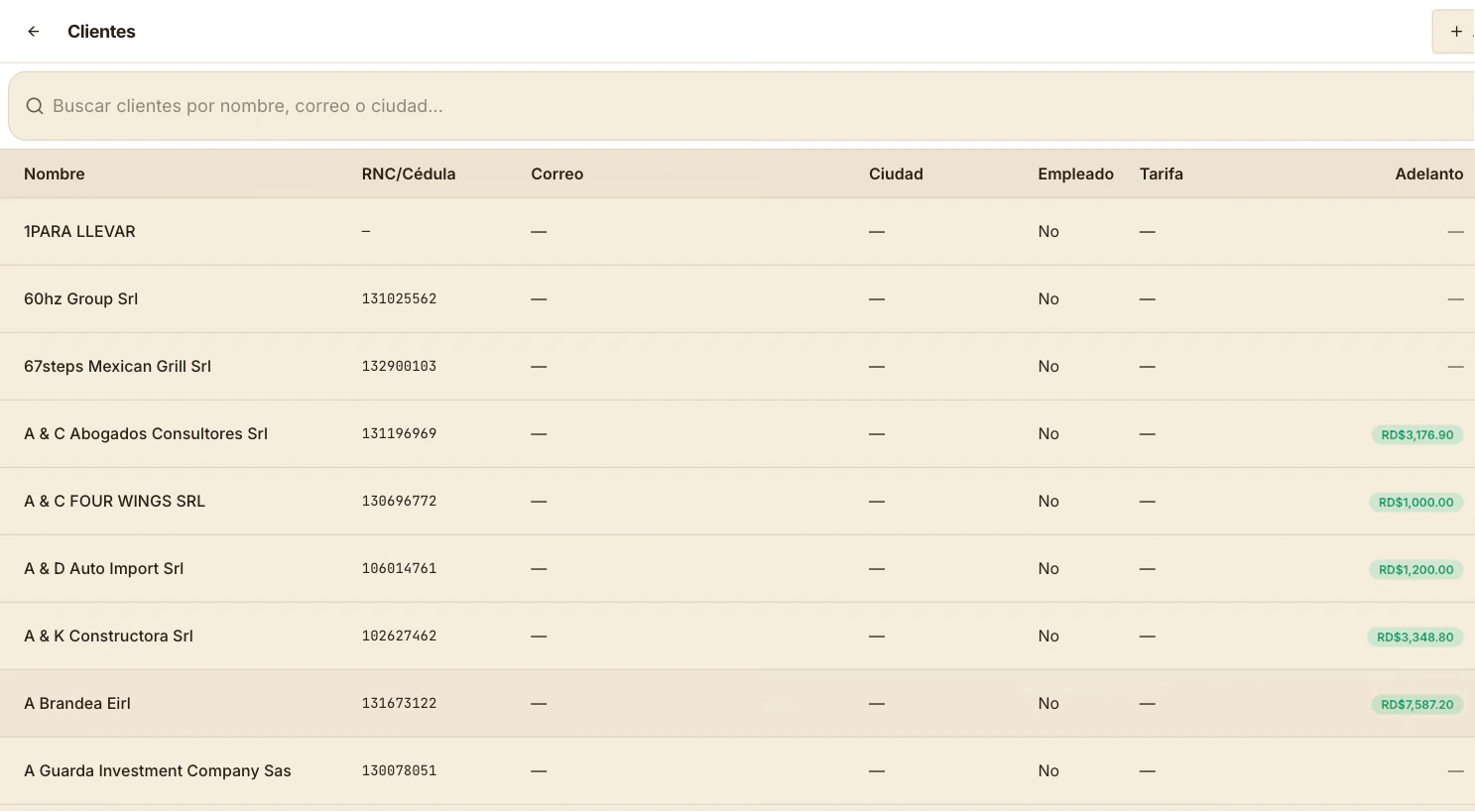
Pantalla Clientes con buscador y tabla. La columna Adelanto muestra el saldo a favor.
Cómo entrar a la búsqueda
Tienes dos formas de llegar:Buscar por nombre o documento
1
Escribe en el buscador
El campo dice
Buscar clientes por nombre, correo o ciudad.... También filtra por cédula y RNC aunque no lo diga literalmente.2
Los resultados se filtran al instante
Cada letra reduce la lista. Vas a ver coincidencias parciales — por ejemplo, escribir “abreu” muestra todos los clientes con “Abreu” en el nombre.
3
Toca el cliente
Si estás en la pantalla
Clientes, toca Ver para ver el detalle. Si estás asignando a una orden, toca el cliente y queda asignado.Qué muestra la tabla
Filtros rápidos
Aunque la pantalla principal solo tiene buscador, hay flujos que filtran automáticamente:- Cobrar facturas pendientes — solo muestra clientes con saldo a cobrar (ver Cobrar facturas).
- Aplicar anticipos — solo aparece la opción cuando el cliente asignado tiene anticipo (ver Anticipos).
Si el cliente no existe
Si la búsqueda no devuelve nada, créalo desde aquí mismo: toca el+ (Agregar cliente) arriba a la derecha. Detalles en Crear un cliente.
Errores comunes
- No aparece el cliente que sé que existe — verifica la ortografía. La búsqueda es flexible, pero si escribes mal puede que no encuentre nada. Prueba solo con la primera palabra.
- Tarda en cargar la lista — la primera vez que abres
Clientescarga toda la lista del local. En adelante es más rápido. - El saldo del cliente no se ve actualizado — refresca la pantalla; los saldos se sincronizan al abrir
Clientes.