Plano de mesas — tu pantalla principal
Después de iniciar sesión llegas al Plano del Restaurante. Es donde pasas la mayor parte del turno.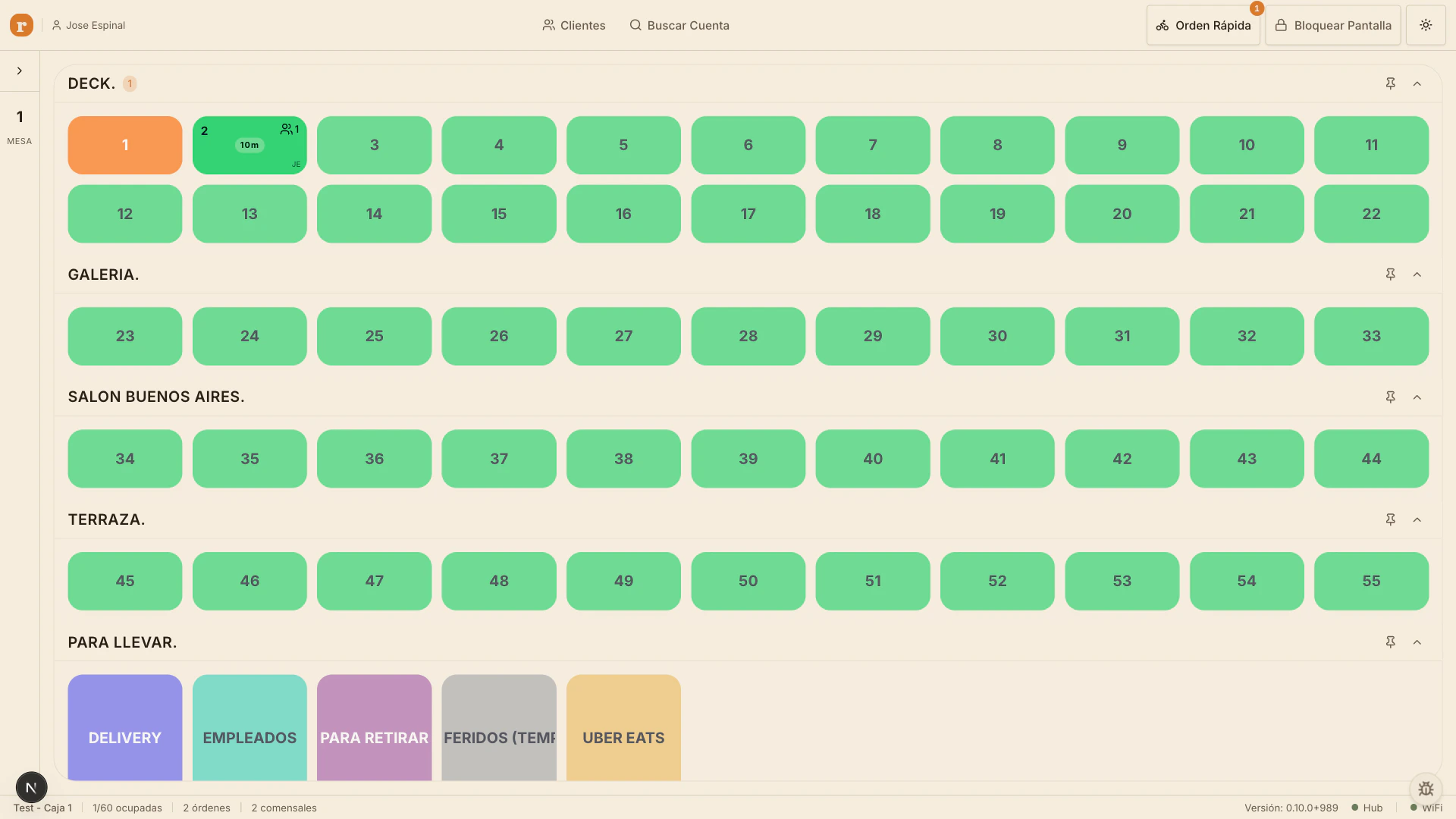
Plano de mesas con zonas (Deck, Galeria, Salon Buenos Aires) y mesas en estado libre/ocupada.
- Arriba: barra con tu nombre, accesos directos a
Clientes,Buscar Cuenta,Orden Rápida,Bloquear Pantalla, y el cambio de tema. - Izquierda: barra lateral colapsable con el contador de tus mesas y opciones de gerente.
- Centro: las mesas agrupadas por zona/piso. Cada zona se puede colapsar.
- Abajo: barra de estado con el nombre de la caja, contador de mesas, indicadores de
HubyWiFi, versión de la app.
Cuenta / carrito — la pantalla de orden
Cuando entras a una mesa, ves dos paneles: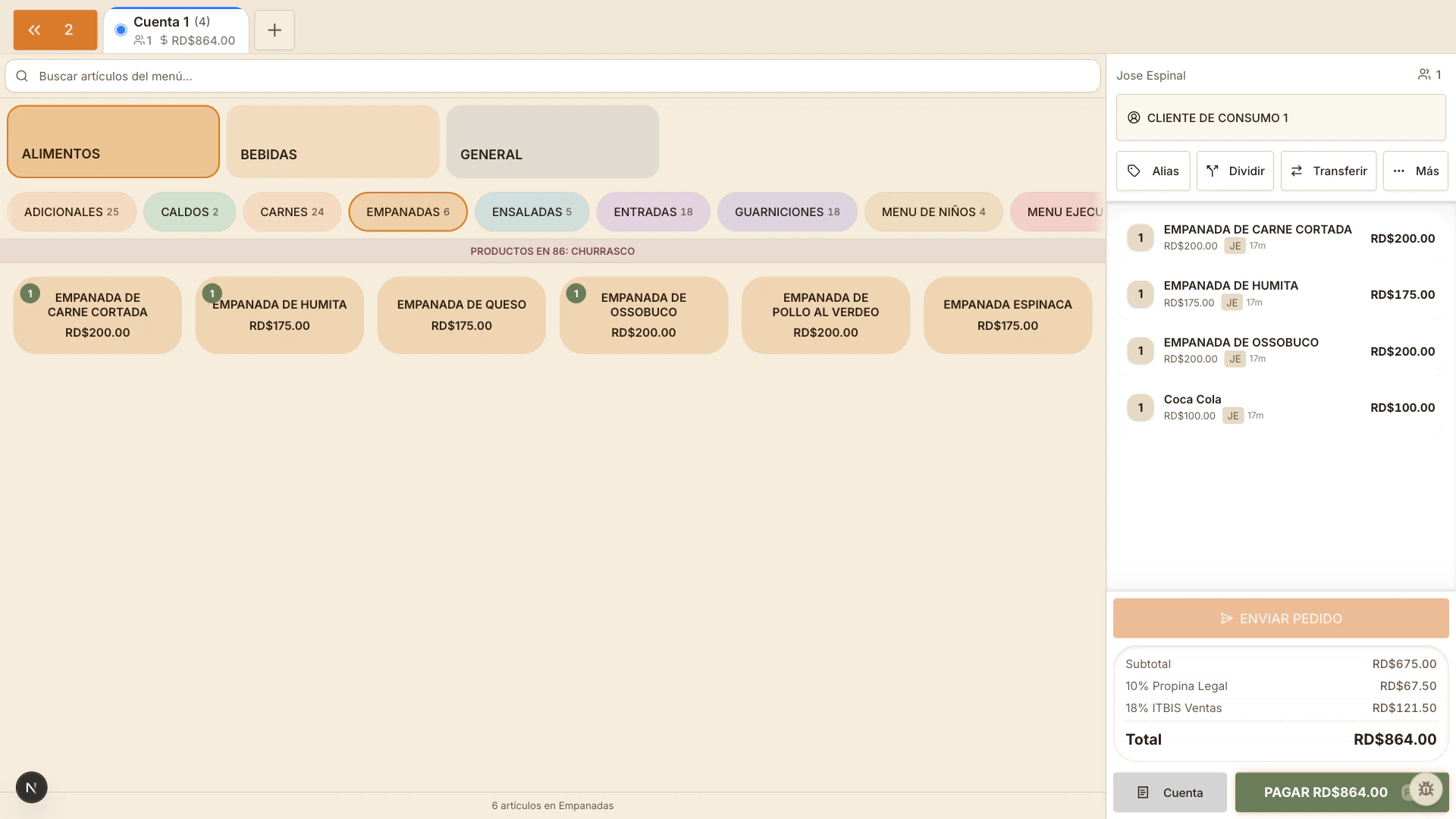
Pantalla de orden: clasificaciones del menú a la izquierda, lista de la cuenta a la derecha.
- Arriba: pestañas de cuenta (si hay split), botón para volver al plano, estado de la orden (
Abierta,Enviada,Cambiada…). - Izquierda: el menú con clasificaciones, categorías, y productos. También buscador.
- Derecha: la cuenta — cliente asignado, items, descuentos, total, botones
Enviar PedidoyPagar.
- Tocar producto del menú → se agrega a la cuenta.
- Tocar
Másarriba a la derecha de la cuenta → menú conDescuentoyAnular Cuenta. - Tocar un ítem en la cuenta → panel de detalle con
Solicitud especial,Anular Artículo,Cortesía, etc.
Pantalla de pago
Después de tocarPagar [monto], llegas a Pago.
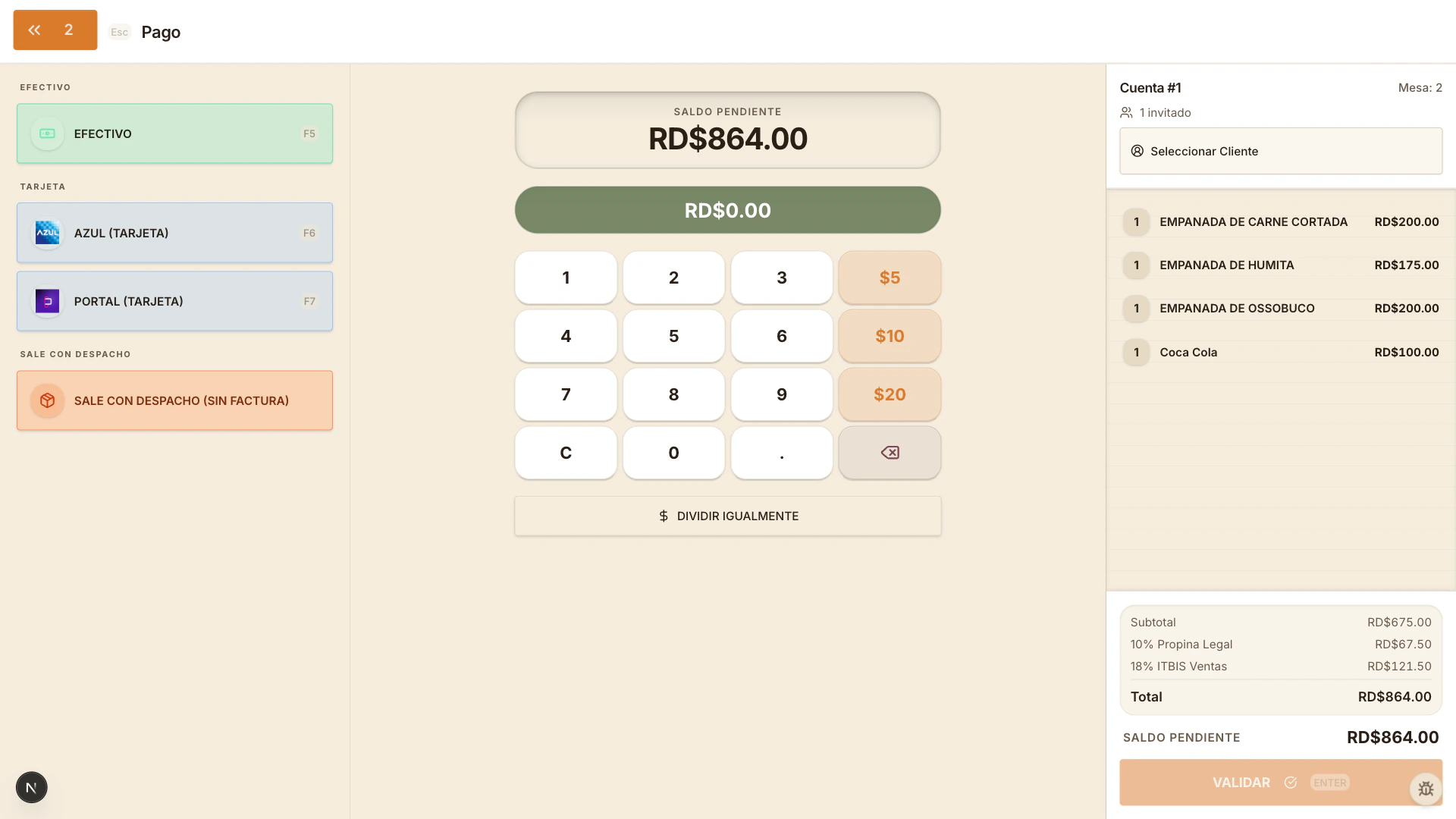
Pantalla de Pago: métodos a la izquierda, teclado en el centro, cuenta a la derecha.
- Izquierda: métodos de pago disponibles —
Efectivo,Tarjeta(Azul, Portal),Crédito,Aplicar Adelantos,Sale con Despacho. Las teclas F5–F7 funcionan como atajos. - Centro: el teclado numérico para ingresar montos, el
SALDO PENDIENTE, monto recibido, atajos$5$10$20, yDIVIDIR IGUALMENTE. - Derecha: la cuenta resumida con cliente, items y totales abajo. Botón
VALIDARal final.
Pantalla de cierre de sesión
Al final del turno entras aCerrar Sesión.
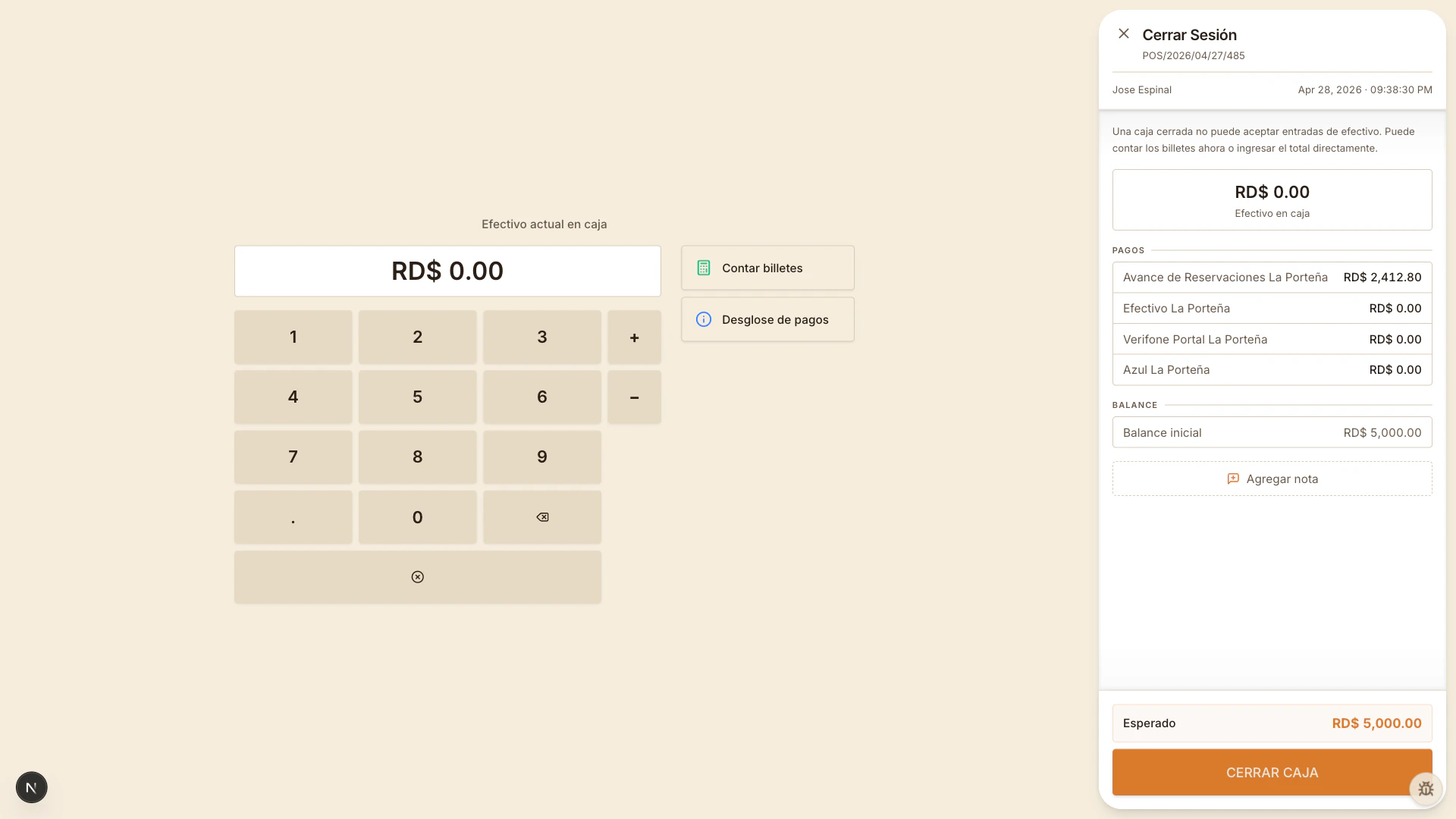
Pantalla Cerrar Sesión con conteo de efectivo a la izquierda y resumen a la derecha.
- Izquierda: campo
Efectivo actual en caja, teclado para ingresar el monto contado, atajos paraContar billetesyDesglose de pagos. - Derecha: resumen — efectivo esperado, métodos de pago con sus totales, balance inicial, y al final
CERRAR CAJA.
Otras pantallas
Convenciones visuales
- Verde — disponible (mesa libre, conexión OK, ítem disponible).
- Naranja — activo (mesa ocupada, botón de acción primario, total).
- Ámbar — atención (mesa bloqueada por otra terminal).
- Rojo — error o desconectado.
- Gris — inactivo o no disponible.
- Color tachado y reemplazado — un ítem con descuento aplicado muestra el precio original tachado y el nuevo precio en verde abajo.
Atajos de teclado
Si trabajas con teclado conectado:- F2 — pagar la cuenta actual.
- F5 — pago en efectivo.
- F6 — pago con tarjeta Azul.
- F7 — pago con tarjeta Portal.
- Esc — cerrar pantalla actual / volver atrás.
- Enter — confirmar diálogo o pago.