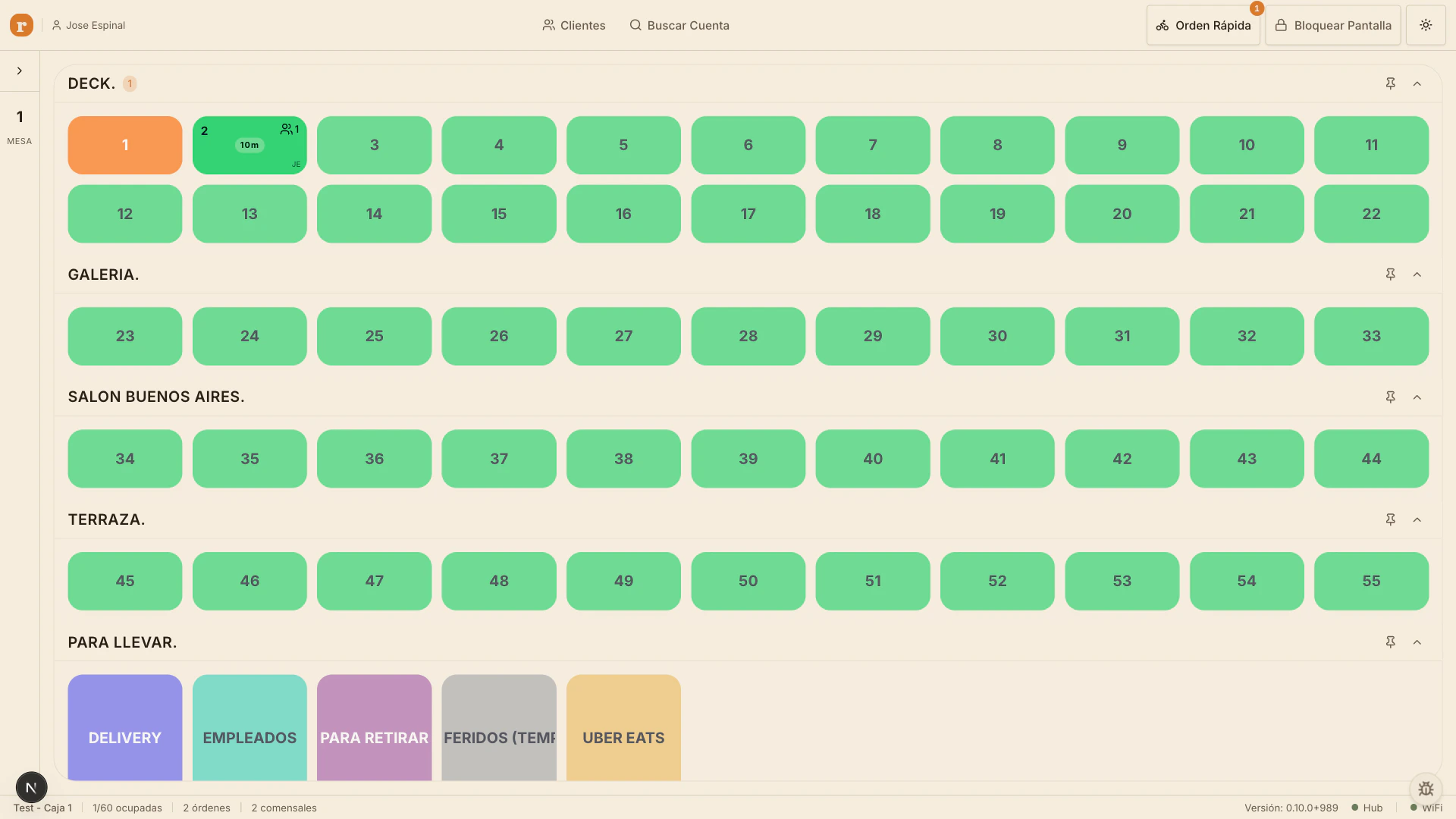
Plano de mesas con varias zonas (Deck, Galeria, Salon Buenos Aires) y la mesa 1 ocupada en naranja.
Lo que ves en pantalla
En la parte de arriba, el título dicePlano del Restaurante. Si tu local tiene varios pisos, vas a ver pestañas para cambiar entre ellos.
A la izquierda hay una barra lateral con accesos rápidos: Nueva Orden, Clientes, Buscar Cuenta, Todas las Cuentas, y otras opciones según tu rol.
En la parte de abajo está la barra de estado que te dice cuántas mesas están ocupadas, cuántas órdenes activas hay y cuántos comensales en total. Por ejemplo: 4/12 ocupadas y 3 órdenes.
Cómo leer el estado de una mesa
Cada mesa tiene un color o indicador que te dice su estado:- Libre — La mesa está disponible. Toca para iniciar una orden nueva.
- Ocupada — Ya tiene una orden abierta. Toca para continuar.
- Bloqueada — Otra terminal está editando esa mesa ahora mismo. Vas a ver el nombre del usuario en color ámbar. Más detalles en Mesa bloqueada.
Mis Mesas si la abriste tú o en Otras Mesas si fue otro compañero.
Iniciar una orden nueva
1
Toca una mesa libre
Las mesas libres no tienen orden. Toca cualquiera para empezar.
2
Indica cuántos comensales son
Aparece un cuadro que pregunta
Número de Invitados. Escribe la cantidad y toca Iniciar Orden. Si es solo uno, ese es el valor por defecto.3
Vas a la pantalla de orden
Sirvo POS te lleva al carrito para que empieces a agregar productos.
Continuar una orden ya abierta
Toca cualquier mesa ocupada para seguir editando su orden. Si tú la habías abierto, sigues donde la dejaste. Si la abrió otro compañero, también puedes continuar (siempre que la mesa no esté bloqueada por otra terminal). Cuando regresas a una orden ya iniciada, vas a ver el avisoContinuando orden para [Mesa].
Buscar una cuenta específica
Si solo conoces el número de cuenta y no sabes la mesa, usaBuscar Cuenta en la barra lateral. Escribe el número y la app te lleva directo a esa orden.
Todas las Cuentas te muestra el listado completo de cuentas activas. Útil cuando hay muchas mesas y quieres una vista de lista en lugar del plano.
Cambiar entre pisos
Si el restaurante tiene varios pisos o zonas (terraza, salón principal, barra), cada uno es una pestaña arriba del plano. Toca el nombre del piso para cambiar.Acciones rápidas en la barra lateral
Nueva Orden— Inicia una orden sin asignarla a una mesa (útil para barra o llevar). Te pregunta primero la cantidad de comensales.Clientes— Abre la búsqueda de clientes para asignar uno a la próxima orden o ver su saldo.Modo Transferencia— Mueve una orden de una mesa a otra. Detalles en Transferir mesa.Productos 86— Marca productos sin existencia. Solo si tu rol lo permite.
¿Qué hacer si no ves ninguna mesa?
Si el plano sale vacío con el mensajeNo hay mesas activas, alguna de estas razones:
- No has abierto tu turno todavía. Ve a Abrir tu turno.
- El plano no está configurado para tu terminal. Habla con el administrador.
- Estás en el piso equivocado. Cambia de pestaña arriba.