Rol:
Cajero o Gerente. Algunos descuentos (montos altos, descuentos personalizados) requieren aprobación de gerente.Descuento a la cuenta entera
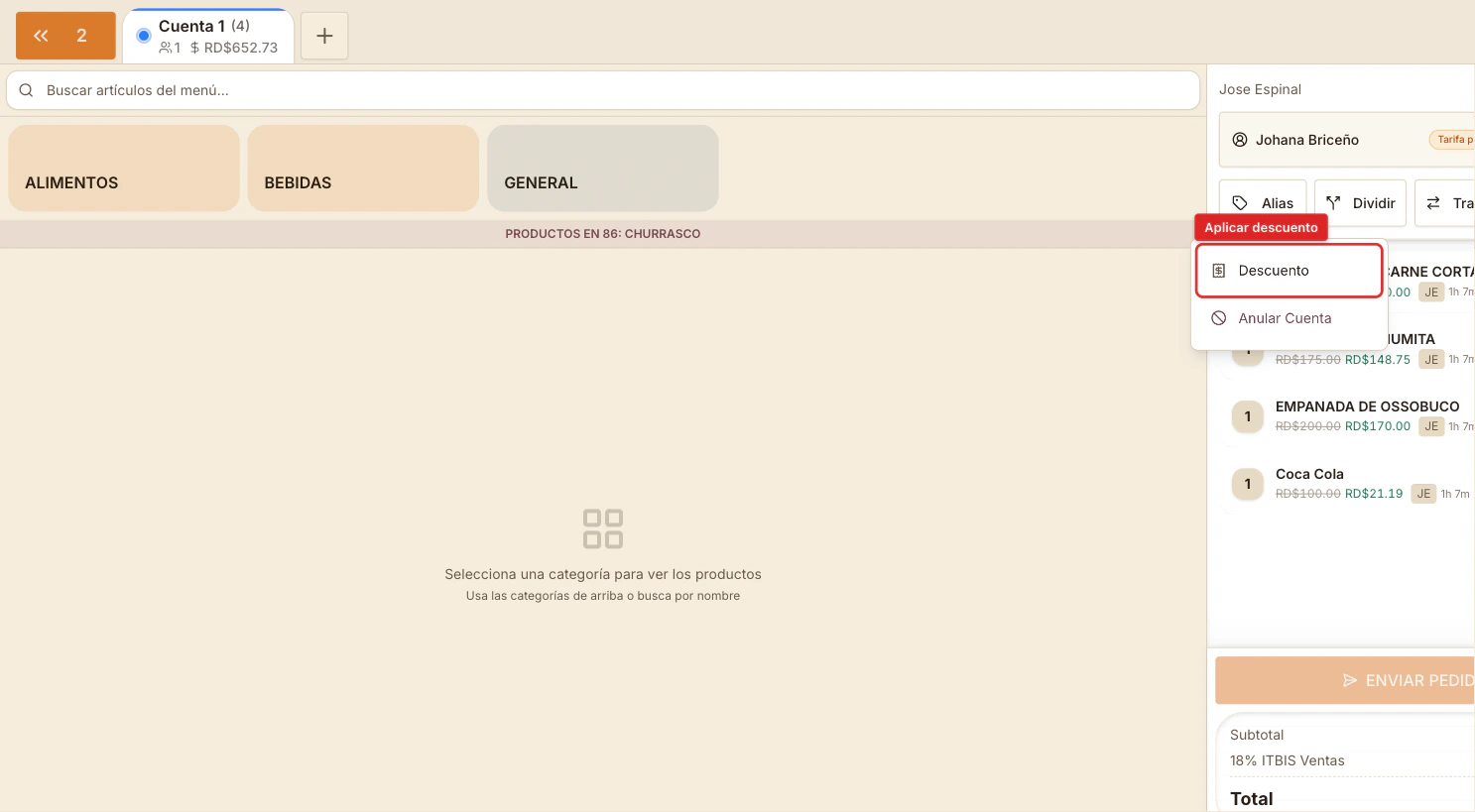
Descuento está en el menú Más arriba a la derecha del carrito.
1
Toca `Más` en la barra de la cuenta
El botón está junto a
Alias, Dividir y Transferir.2
Toca `Descuento`
Aparece un cuadro para elegir el descuento.
3
Selecciona un descuento predefinido o personalizado
Vas a ver una lista con
Descuentos Predefinidos (cortesía, empleados, promo del día) y la opción Descuento Personalizado con % Libre o $ Libre.4
Indica el monto
Si es predefinido, el porcentaje o monto ya está fijo. Si es libre, escríbelo en el teclado.
5
Aplica
El total nuevo aparece en
Nuevo Total. Toca Aplicar Descuento para confirmar.Descuento a un solo artículo
Útil cuando quieres bajar el precio de un plato específico (porque salió mal de cocina, por cortesía a un cliente, o porque tiene una imperfección).1
Toca el ítem en el carrito
Se abre el panel de detalle.
2
Toca `Descuento`
En la fila de acciones del ítem.
3
Aplica el monto o porcentaje
Igual que con la cuenta, eliges predefinido o personalizado.
4
Confirma
El precio nuevo aparece tachado-y-reemplazado en el ítem (precio original tachado y precio con descuento debajo).
Tipos de descuento
Los descuentos predefinidos los configura el administrador. Si necesitas uno que no aparece, pídele que lo agregue.
Quitar un descuento aplicado
1
Vuelve al mismo lugar donde lo aplicaste
Menú
Más para descuento de cuenta, o panel del ítem para descuento por ítem.2
Toca `Quitar Descuento`
El precio vuelve al original.
Cuándo necesitas aprobación de gerente
- Descuentos personalizados (% libre, $ libre).
- Descuentos por encima del tope configurado.
- Descuentos sobre items ya pagados parcialmente.
Aprobación de Gerente Requerida. Pídele a un gerente que ingrese su PIN.
Errores comunes
No tiene permisos para esta acción— el descuento que intentas aplicar requiere un rol superior. Llama a un gerente.- El descuento no se aplica visualmente — refresca la cuenta o vuelve a tocar el ítem; a veces el cálculo tarda un segundo.
PIN incorrectodurante la aprobación — el gerente se equivocó al teclear. Reintenta.
Relacionado
- Cortesía vs descuento — cuándo usar una en lugar del otro.
- Roles en Sirvo POS — quién puede aprobar qué.