Rol:
Mesero, Cajero o Gerente.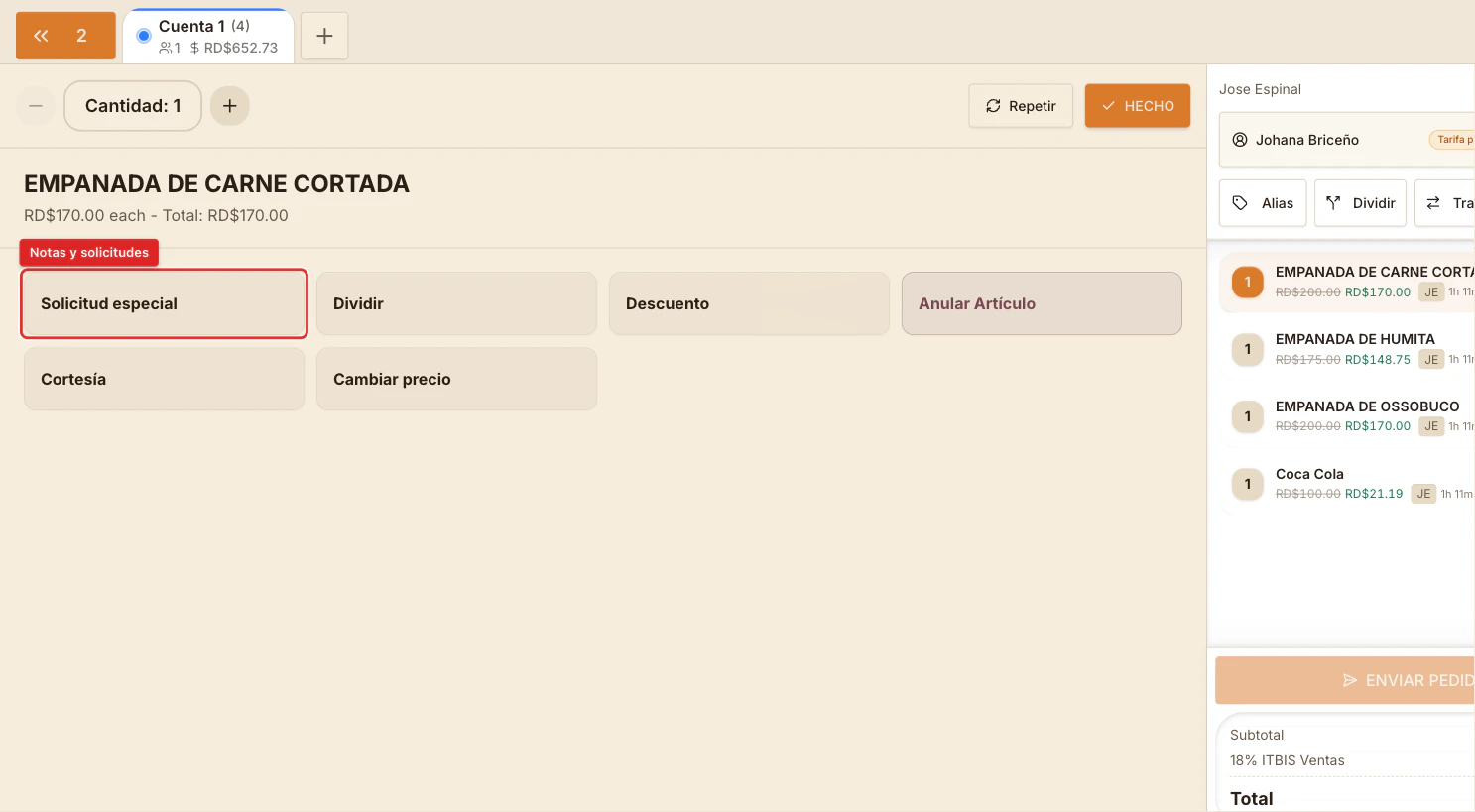
Solicitud especial aparece en el panel de detalle del ítem, junto con otras acciones por línea.
Agregar una solicitud especial
1
Toca el ítem en el carrito
Cualquier ítem agregado a la orden — el panel de detalle del producto aparece a la izquierda.
2
Toca `Solicitud especial`
Se abre un cuadro con etiquetas predefinidas (sin cebolla, sin sal, vegano, alergia…) más un campo libre para escribir lo que necesitas.
3
Selecciona o escribe
Toca las etiquetas que apliquen. Si necesitas algo que no está, escríbelo en el campo libre.
4
Confirma
La solicitud queda guardada en ese ítem. Vas a ver un indicador en el carrito.
Solicitudes que aparecen automáticamente
Algunos productos tienen una solicitud especial que se abre en cuanto los agregas a la orden — por ejemplo, una hamburguesa puede preguntarte automáticamente el término. Esto pasa cuando el producto está marcado en la configuración como “abrir solicitud al agregar”. Cuando aparece automáticamente, solo tienes que escoger una opción y la solicitud queda registrada. Si el cliente no quiere ninguna preferencia, tocaSaltar o Cerrar.
Editar o quitar una solicitud existente
Si el cliente cambia de opinión:1
Toca el ítem
En el panel de detalle vas a ver la solicitud actual.
2
Toca `Solicitud especial` otra vez
Modifica las etiquetas o el texto libre.
3
Guarda
Si el ítem ya se envió a cocina, los cambios disparan un re-envío al KDS para que la cocina vea la actualización.
Diferencia entre solicitud especial y modificador
- Solicitud especial — nota libre que pide cocina ajuste (sin cebolla, alergia). No cambia el precio.
- Modificador / acompañante — opción del producto que agrega o sustituye contenido (papas vs ensalada, salsa extra). Puede afectar el precio.
Errores comunes
- No aparece el cuadro al agregar el producto — el producto no está marcado para abrir solicitudes automáticas. Tóca el ítem en el carrito y agrega la solicitud manualmente.
- No hay etiquetas predefinidas — el admin no las configuró. Usa el campo libre mientras tanto.