Rol:
Mesero, Cajero o Gerente.Enviar Pedido para mandarla a cocina. Los productos llegan al KDS (o se imprimen como tickets) según la configuración del local.
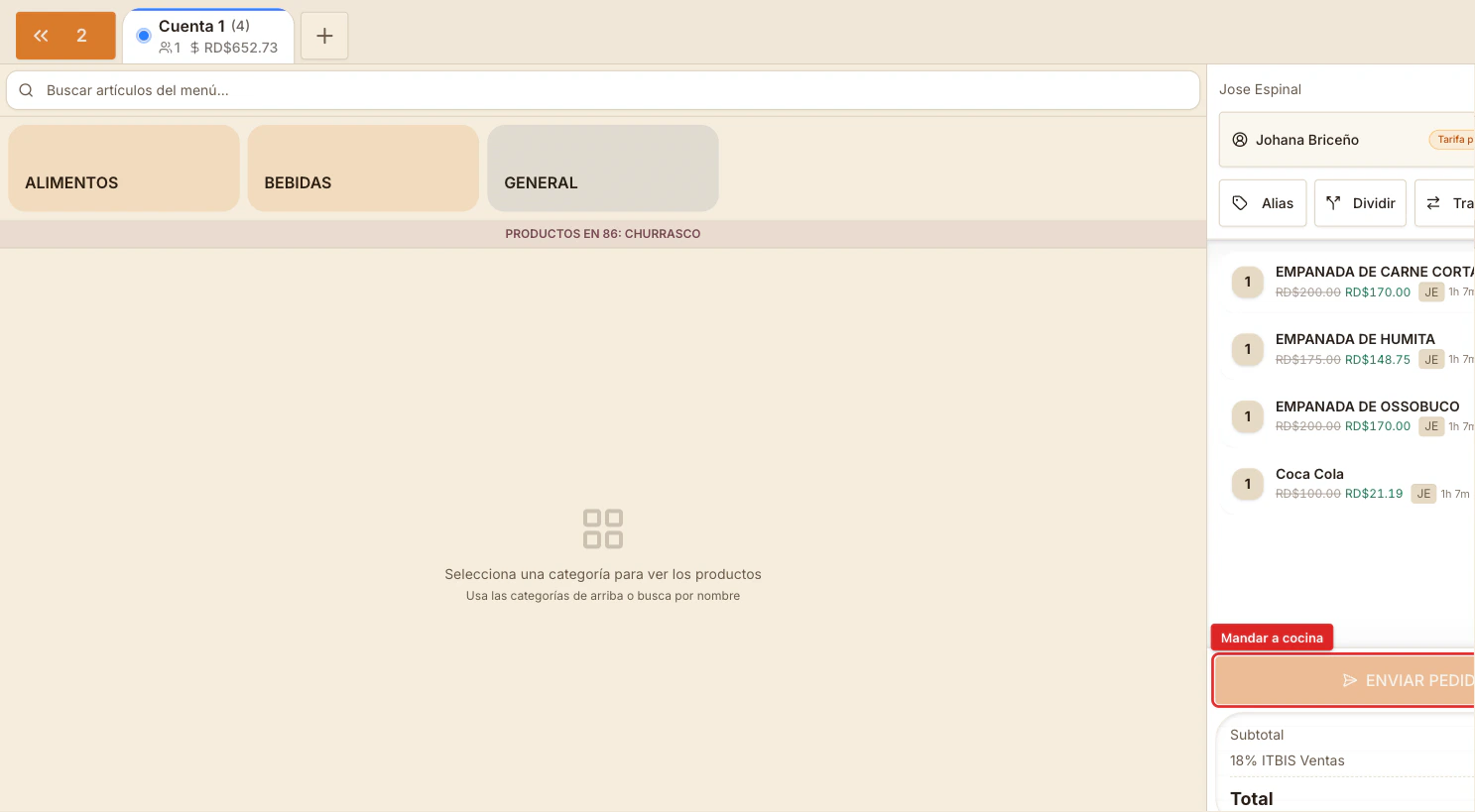
Enviar Pedido está al final de la lista de la cuenta, a la derecha del carrito.
El flujo
1
Confirma los artículos
Revisa la lista de la cuenta con el cliente: cantidades, modificadores, solicitudes especiales.
2
Toca `Enviar Pedido`
El botón está debajo de la lista de items, justo encima del subtotal.
3
Cocina recibe el pedido
Los artículos se envían al KDS o salen impresos como tickets, según cómo esté configurado el restaurante.
4
El estado de la orden cambia a `Enviada`
Los items quedan marcados como enviados — vas a ver una marca de tiempo en cada uno (
JE 5m = Jose Espinal lo envió hace 5 minutos).Qué cambia después de enviar
Una vez enviada la orden:- Los items enviados ya no se pueden borrar directamente. Si te equivocaste, hay que anularlos con motivo y aprobación.
- Sí puedes agregar items nuevos. Los items recién agregados se muestran sin marca de tiempo y pueden borrarse libremente. Cuando vuelves a tocar
Enviar Pedido, cocina recibe solo los nuevos. - El estado pasa a
Cambiadacuando agregas algo después de enviar, y vuelve aEnviadacuando los nuevos items llegan a cocina.
Pedidos parciales (entrega por curso)
Es común enviar el pedido en varios momentos: primero las bebidas y entradas, luego los platos fuertes, después los postres. Sirvo POS lo permite — solo agrega los items que quieres mandar ahora y tocaEnviar Pedido. Después agregas los siguientes y vuelves a enviar.
Cocina recibe solo lo nuevo en cada envío, así no se confunden con repeticiones.
Si la cocina no recibe el pedido
- Revisa el indicador de conexión en la barra inferior. Si el
Hubestá rojo, estás en modo offline y el pedido se va a enviar cuando vuelva la conexión. - Pídele a cocina que confirme si lo vieron en el KDS. A veces el pedido llega pero el cocinero no lo notó.
- Si la impresora del ticket de cocina está desconectada, vas a ver un aviso. Reimprime desde la pantalla de la orden cuando se reconecte.
Errores comunes
Enviar Pedidoaparece deshabilitado — no hay items nuevos por enviar. Agrega algo primero o, si todo ya está enviado, no necesitas tocar nada.Sin artículos en la orden— la cuenta está vacía. Toca productos del menú primero.Envía la orden antes de procesar el pagoal intentar cobrar — pasa cuando hay items sin enviar. TocaEnviar Pedidoy luego cobra.