Rol:
Cajero o Gerente.Dividir en partes iguales
Útil cuando los comensales acuerdan repartir el total a partes iguales — típico en grupos de amigos o reuniones de trabajo.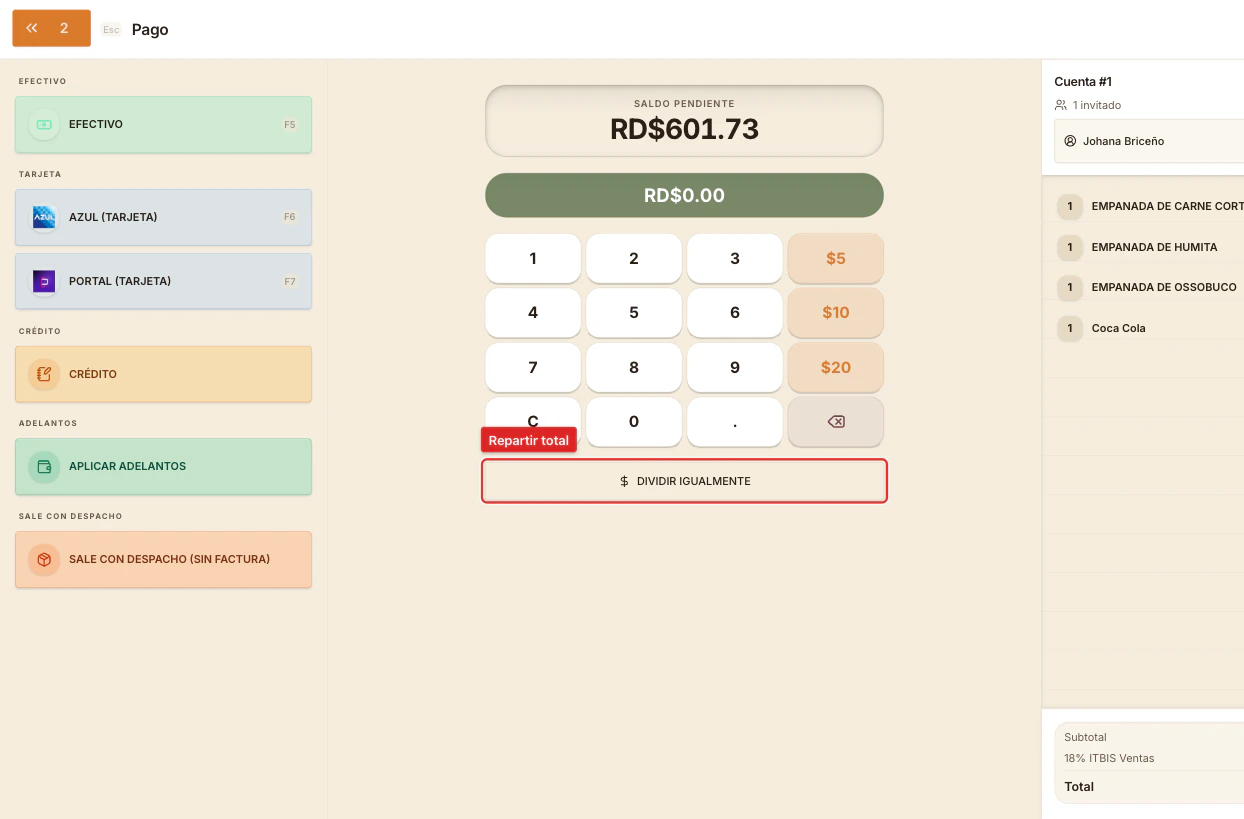
DIVIDIR IGUALMENTE está debajo del teclado en la pantalla de Pago.
1
Abre la pantalla de `Pago`
Desde la orden, toca el botón de pagar.
2
Toca `Dividir Igualmente`
Aparece debajo del teclado numérico, en el centro.
3
Indica cuántos pagadores son
El cuadro pregunta cuántas personas. Escribe el número.
4
Cobra una parte a la vez
Sirvo POS calcula el monto por persona — vas a ver
[N] invitados a [monto] cada uno. Cobra la primera parte (efectivo, tarjeta, lo que sea) y aplica.5
Repite por cada pagador
El
Saldo Pendiente baja por cada parte. Cuando llega a cero, cierra la cuenta.Dividir por artículo
Útil cuando cada comensal paga lo que pidió — uno se llevó la parrilla y vino tinto, otro solo una ensalada.1
Toca `Dividir` en el carrito
Está en la barra de la cuenta, junto a
Alias, Transferir y Más.2
Asigna cada artículo a una cuenta
Sirvo POS abre la pantalla de división por ítems. Toca cada producto y arrástralo (o toca y selecciona destino) hacia la cuenta del pagador correspondiente. Puedes crear más de dos cuentas.
3
Cierra la división
Cuando todos los artículos estén asignados, vuelves al carrito y vas a ver varias cuentas (
Cuenta 1, Cuenta 2, etc.) en pestañas arriba.4
Cobra cada cuenta por separado
Selecciona una pestaña y procesa el pago como cualquier cuenta normal. Cuando termines, ve a la siguiente.
Combinar las dos formas
Es válido dividir por artículo y dentro de una cuenta dividir el total a partes iguales — por ejemplo, cuatro amigos comen lo mismo y otros tres pidieron aparte. Crea las cuentas por ítems primero; después, dentro de cada cuenta, usaDividir Igualmente si lo necesitas.
Errores comunes
Dividirno hace nada en el carrito — la orden todavía no se envió a cocina. Envía primero (ver Enviar a cocina).Dividir Igualmentemuestra cero invitados — el sistema usa el número de comensales registrado al iniciar la orden. Si lo necesitas cambiar, usaEditar Invitadosen el carrito antes de dividir.- Una cuenta se queda en RD$0.00 — quedó vacía sin artículos asignados. Vuelve a
Dividiry mueve algo o cancela esa cuenta extra.