Rol:
Cajero o Gerente. Los meseros normalmente no procesan pagos; cuando una mesa está lista para pagar, llaman al cajero.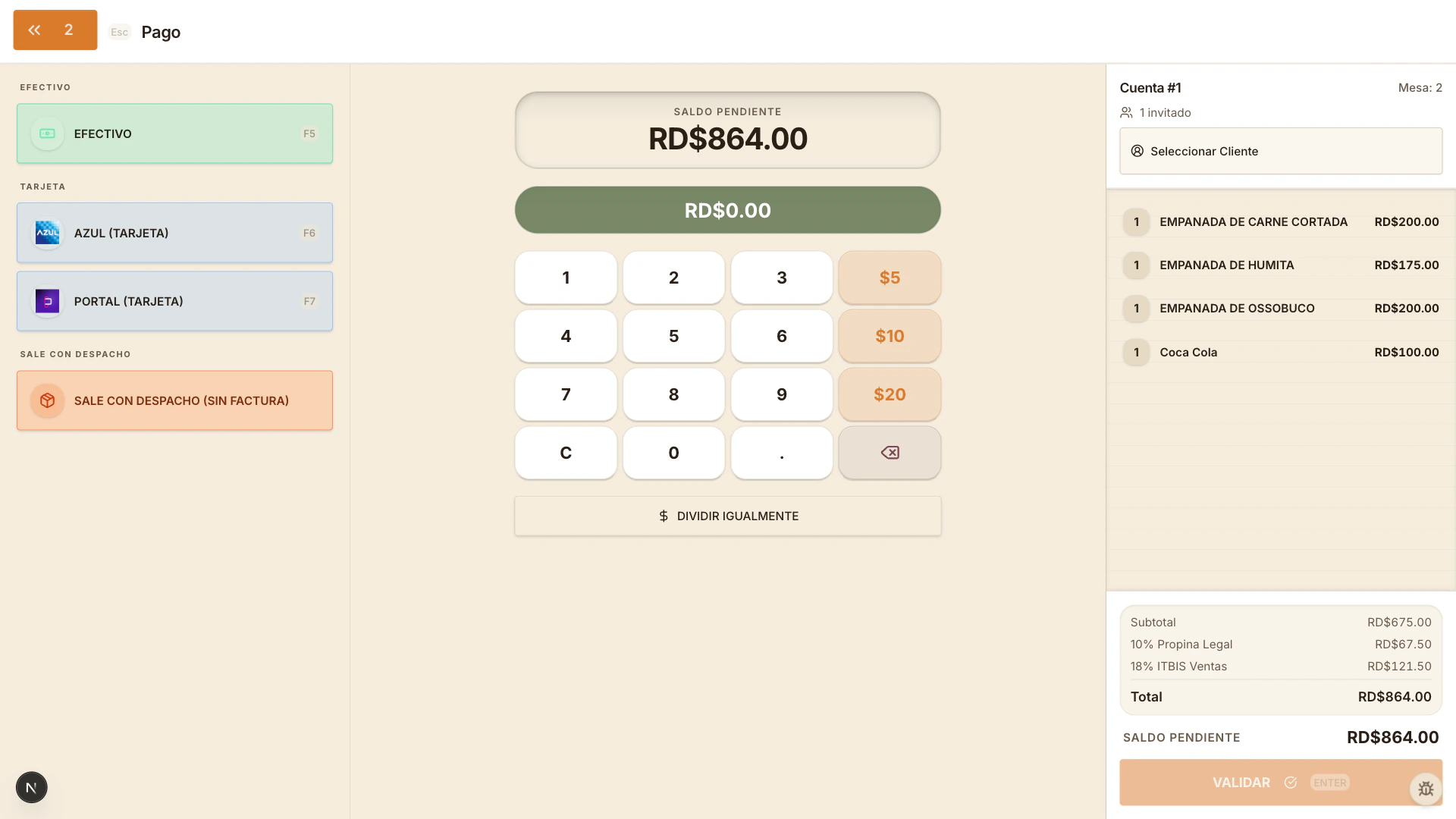
Pantalla de Pago: métodos a la izquierda, teclado en el centro con SALDO PENDIENTE, lista de ítems y cliente a la derecha.
Antes de cobrar
La orden tiene que estar enviada a cocina antes de cobrar. Si no, vas a ver el mensajeEnvía la orden antes de procesar el pago. Vuelve al carrito y toca Enviar Pedido.
El flujo básico
1
Abre la pantalla de pago
Desde la orden, toca el botón de cobrar. Vas a ver la pantalla
Pago con:Saldo Pendiente— lo que falta por cobrar.Monto Recibido— lo que estás recibiendo del cliente.Cambio— lo que tienes que devolverle.
2
Selecciona el método de pago
A la derecha aparecen los métodos disponibles:
Pagar con efectivo, Pagar con tarjeta, métodos digitales, etc. Toca el que corresponde.3
Ingresa el monto recibido
Usa el teclado en pantalla para escribir el monto. Si el cliente paga exacto, puedes tocar
Pagar [monto] para usar el saldo completo.4
Aplica el pago
Sirvo POS registra el pago. Si todavía queda saldo pendiente (porque el cliente paga mixto, parte en efectivo y parte en tarjeta), agrega otro método de pago. Si el saldo llega a cero, la cuenta queda paga.
5
Da el cambio
Si recibiste más de lo que costaba, el campo
Cambio te dice cuánto devolver. Entrega el efectivo al cliente.6
Imprime el recibo
Por defecto se imprime al cerrar la cuenta. Si necesitas reimprimir o quieres factura formal, ve a Factura con NCF o Imprimir.
Pago mixto (varios métodos)
Si el cliente quiere pagar parte en efectivo y parte en tarjeta:1
Aplica el primer método
Selecciona
Pagar con efectivo, escribe el monto en efectivo, y aplícalo.2
Aplica el segundo método
El
Saldo Pendiente ahora muestra solo lo que falta. Selecciona Pagar con tarjeta y aplica el resto.3
Confirma
Cuando el saldo llegue a cero, cierra la cuenta.
Pagos puedes tocar el ícono al lado de cada línea para Eliminar pago de [método] y volver a empezar ese tramo.
Dividir la cuenta entre varios pagadores
Si los comensales quieren pagar por separado, usa split. Hay dos formas:- Dividir en partes iguales — toca
Dividir Igualmentey elige cuántos pagadores son. Sirvo POS reparte el total entre ellos. Verás el mensaje[N] invitados a [monto] cada uno. - Dividir por artículo — asigna productos específicos a cada cuenta. Útil cuando no todos comieron lo mismo.
Casos especiales
Cliente con crédito
Si la orden tiene un cliente asignado y ese cliente tiene crédito disponible, aparece el métodoCrédito. Al aplicarlo, el monto se carga a su cuenta y no recibes dinero ahora. Detalles en Crédito.
Cliente con anticipo
Si el cliente entregó dinero antes (reservación, depósito, tarjeta de regalo en el futuro), tiene un anticipo disponible. Al cobrar puedes aplicarlo: el monto del anticipo cubre parte o todo el saldo. Detalles en Anticipos.Cliente quiere factura formal con NCF
Si el cliente pide factura con su RNC o cédula, ve a Factura con NCF antes de cerrar el pago. La NCF se asigna en el momento del cierre.Venta sin facturar (despacho directo)
En casos puntuales el gerente puede generar un despacho sin emitir factura. Detalles en Venta con despacho.Cancelar el cobro
Mientras no hayas aplicado ningún pago, puedes salir de la pantalla con el botónCerrar pantalla de pago y la orden vuelve al estado anterior. Si ya aplicaste pagos parciales, primero elimínalos uno por uno con el ícono al lado de cada línea de pago.
Errores comunes
No hay métodos de pago disponibles para esta configuración POS— La terminal no tiene métodos configurados. Avísale al administrador.El total de la orden debe ser mayor a cero— Estás tratando de cobrar una orden vacía o sin productos. Vuelve al carrito.Límite de crédito excedido— El cliente no tiene suficiente crédito. Selecciona otro método o pídele que pague la diferencia en efectivo.
Después de cobrar
Cuando el saldo llega a cero y confirmas, la cuenta queda registrada comoPaga. La mesa se libera en el plano y vas a poder verla en Cuentas cerradas si necesitas revisarla o reimprimir.
Al final de tu turno, cierra tu caja para cuadrar todo lo que cobraste.