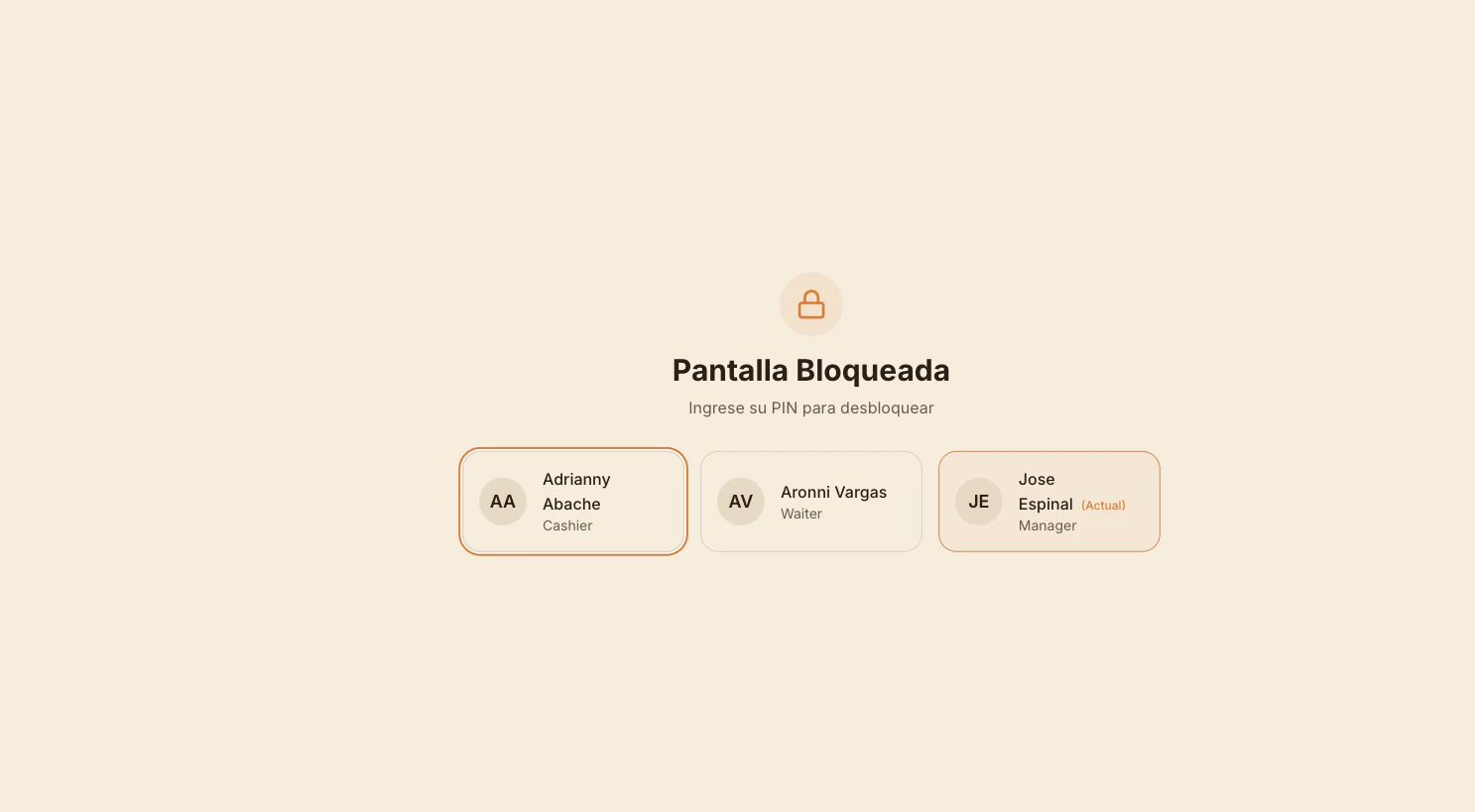
Pantalla bloqueada con la lista de operadores. El usuario actual aparece marcado con (Actual).
Entrar con PIN
1
Selecciona tu usuario
En la pantalla
Pantalla Bloqueada, vas a ver una lista de operadores. Toca tu nombre.2
Ingresa tu PIN
Aparece el mensaje
Ingrese su PIN para desbloquear. Toca los números en el teclado en pantalla.3
Listo
Si el PIN es correcto, entras a la app. Si no, vas a ver un mensaje de error y puedes intentar otra vez.
Entrar con tarjeta RFID
Si tu terminal tiene lector RFID y tu usuario tiene tarjeta asignada, puedes entrar sin escribir el PIN.1
Selecciona tu usuario
Toca tu nombre en la lista. Vas a ver el mensaje
Esperando tarjeta....2
Pasa tu tarjeta
Acerca tu tarjeta al lector. Mientras lee, aparece
Leyendo tarjeta....3
Listo
Si la tarjeta corresponde a tu usuario, entras directo. Si no, vas a ver
La tarjeta no corresponde al usuario seleccionado o Tarjeta no reconocida o usuario no autorizado. Inténtalo de nuevo o usa tu PIN.Cambiar de usuario sin cerrar sesión
Si otro compañero necesita usar la misma terminal por un momento, no hace falta cerrar la sesión completa. UsaCambiar Usuario.
1
Bloquea la pantalla
En el menú principal toca
Bloquear Pantalla. La sesión queda activa pero la pantalla se bloquea.2
Selecciona el otro usuario
En la lista, toca el nombre de tu compañero. Vas a ver el mensaje
Cambiar Usuario con la indicación Seleccione un usuario y autentíquese para cambiar.3
Tu compañero se autentica
Tu compañero entra con su PIN o su tarjeta RFID. Cuando termine, vuelve a bloquear y tú entras de nuevo con tu PIN.
El usuario que tenía la sesión activa aparece marcado como
(Actual) en la lista, así sabes a quién le pertenece la caja abierta.¿Qué pasa si no aparece tu usuario?
Si no ves tu nombre en la lista de operadores, alguno de estos puntos lo explica:- No tienes asignada esta terminal. Cada terminal tiene una lista de operadores autorizados. Pídele al administrador que te agregue.
- No has ingresado nunca a Sirvo POS. Tu usuario tiene que estar creado primero. Habla con el administrador.
- Hay otra sesión abierta en otra terminal. Si ya tienes una caja abierta en otro punto, no puedes abrir otra. Cierra la primera o ve a esa terminal.