Rol:
Cajero. Tú cierras tu propia caja al final del turno. Si hay diferencia entre el efectivo contado y el esperado, puede que necesites aprobación de un Gerente.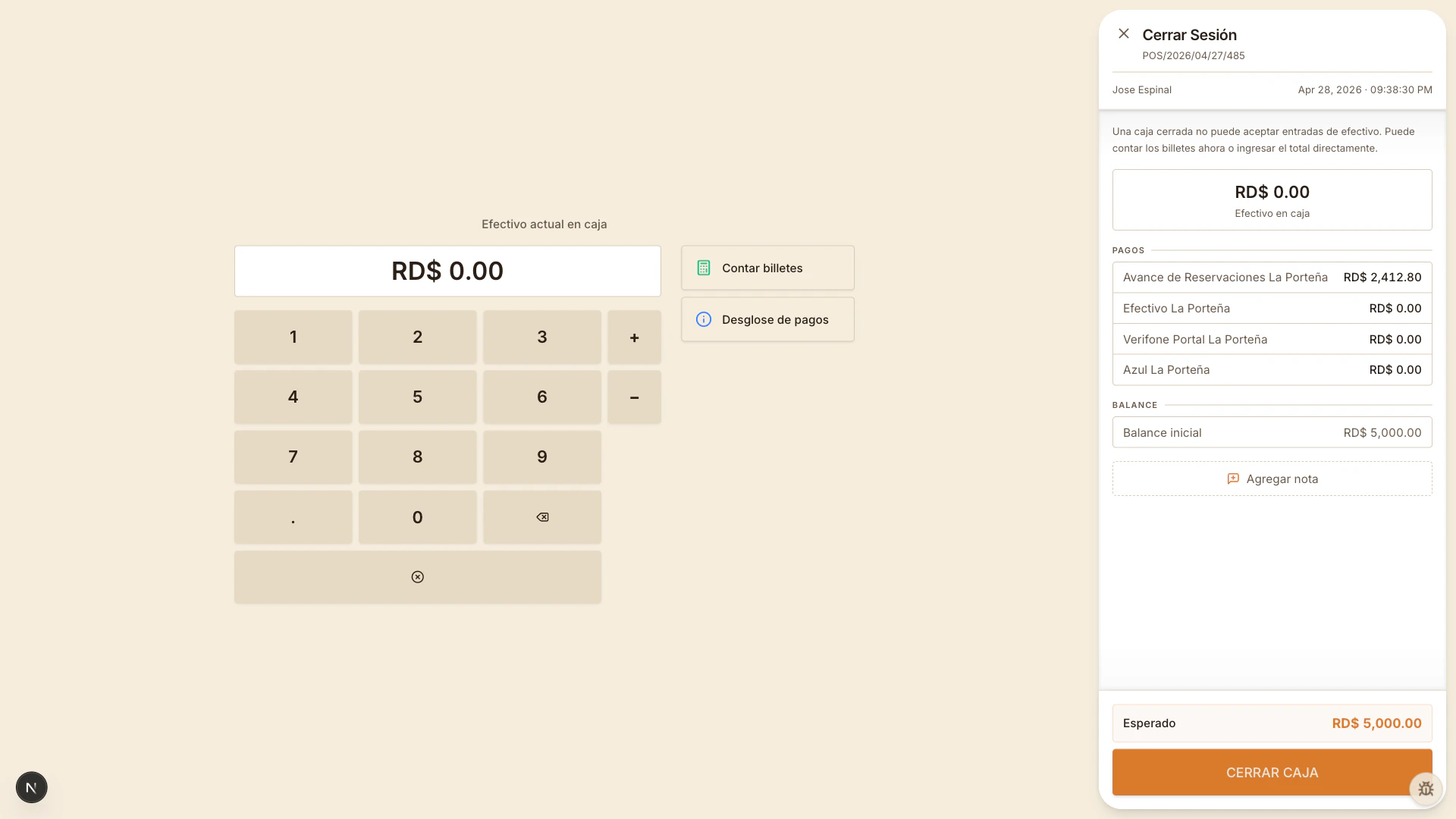
Pantalla Cerrar Sesión: ingreso del efectivo contado a la izquierda, lado derecho con métodos de pago y balance.
Antes de empezar
Asegúrate de que:- Todas las cuentas activas estén cobradas o transferidas a otro cajero. Si quedan cuentas abiertas, Sirvo POS te avisa con
Hay [N] órdenes abiertas sin pagar. Cerrar la sesión abandonará estas órdenes. Si no es lo que quieres, cancela y termina de cobrar primero. - Tienes a mano el efectivo de la caja. Vas a contarlo billete por billete, moneda por moneda.
El flujo paso a paso
1
Abre `Cerrar Sesión`
Desde el menú principal, toca
Cerrar Sesión. Si tienes órdenes abiertas, lee el aviso y decide si quieres Continuar de Todas Formas o cancelar.2
Cuenta el efectivo
Aparece la sección
Contar Efectivo con el subtítulo Cuente los billetes y monedas de cada caja registradora. Para cada Caja Registradora y cada denominación, escribe cuántos billetes o monedas tienes. El campo Total Contado se actualiza solo.3
Termina el conteo
Cuando hayas contado todo, toca
Terminar conteo. Pasas al Resumen de Sesión.4
Revisa el resumen
En esta pantalla ves:
Balance Inicial— el efectivo con el que abriste la caja.Efectivo Esperado— lo que el sistema calculó que deberías tener (apertura + ventas en efectivo - retiros).Efectivo Contado— lo que tú contaste.Diferencia— la resta entre lo esperado y lo contado.- Desglose por método de pago — cuánto entró por cada método (efectivo, tarjeta, digital, crédito).
Órdenes— cuántas cuentas se cerraron en el turno.
5
Confirma el cierre
Si todo cuadra, toca
Cerrar Sesión. Mientras procesa, vas a ver Cerrando sesión.... Cuando termine, aparece Sesión Cerrada con el subtítulo La sesión ha sido cerrada exitosamente.6
Imprime o descarga el reporte
Tienes dos opciones:
Imprimir Recibo— saca el reporte en la impresora de la terminal.Descargar PDF— guarda el reporte como archivo (útil si lo necesitas enviar por correo).
Listo.Si hay diferencia en la caja
CuandoDiferencia no es cero, hay un descuadre:
- Diferencia positiva (sobra dinero) — contaste más de lo esperado. Revisa primero si te equivocaste en el conteo o si olvidaste registrar algún retiro.
- Diferencia negativa (falta dinero) — contaste menos. Lo más común: error de conteo, vuelto mal entregado, o un cobro registrado con monto incorrecto.
Contar Efectivo y recuenta. Si después de revisar la diferencia sigue, registra el cierre con la diferencia tal cual está; el gerente la revisa al día siguiente. Si tu terminal exige aprobación de gerente para cerrar con descuadre, vas a ver el mensaje Se requiere aprobación de un gerente para cerrar la sesión — pídele al gerente que ingrese su PIN para autorizar.
Después de cerrar
- La sesión queda cerrada y los reportes del día se generan automáticamente.
- En la próxima abertura ya no puedes reanudar esta sesión: tienes que abrir una nueva al inicio del siguiente turno con Abrir tu turno.
- El reporte impreso o en PDF te sirve como respaldo del cuadre. Guárdalo según la política del restaurante.
Errores comunes
Hay [N] órdenes abiertas sin pagar— todavía hay cuentas activas. Cancela el cierre, cobra (o transfiere a otro cajero) las cuentas pendientes, y vuelve a intentar.Error al descargar el reporte de sesión— la descarga falló. Intenta de nuevo o usaImprimir Recibomientras tanto.Se requiere aprobación de un gerente para cerrar la sesión— hay una condición que requiere autorización (descuadre o política del local). Pídele al gerente que apruebe.