Rol:
Cajero o Gerente. Las anulaciones requieren aprobación de gerente; si no eres gerente, va a aparecer un teclado para que un gerente apruebe con su PIN.Anular un solo artículo
Útil cuando el cliente cambia de opinión sobre un plato específico, hay un error en una línea, o cocina avisa que un producto no se puede preparar.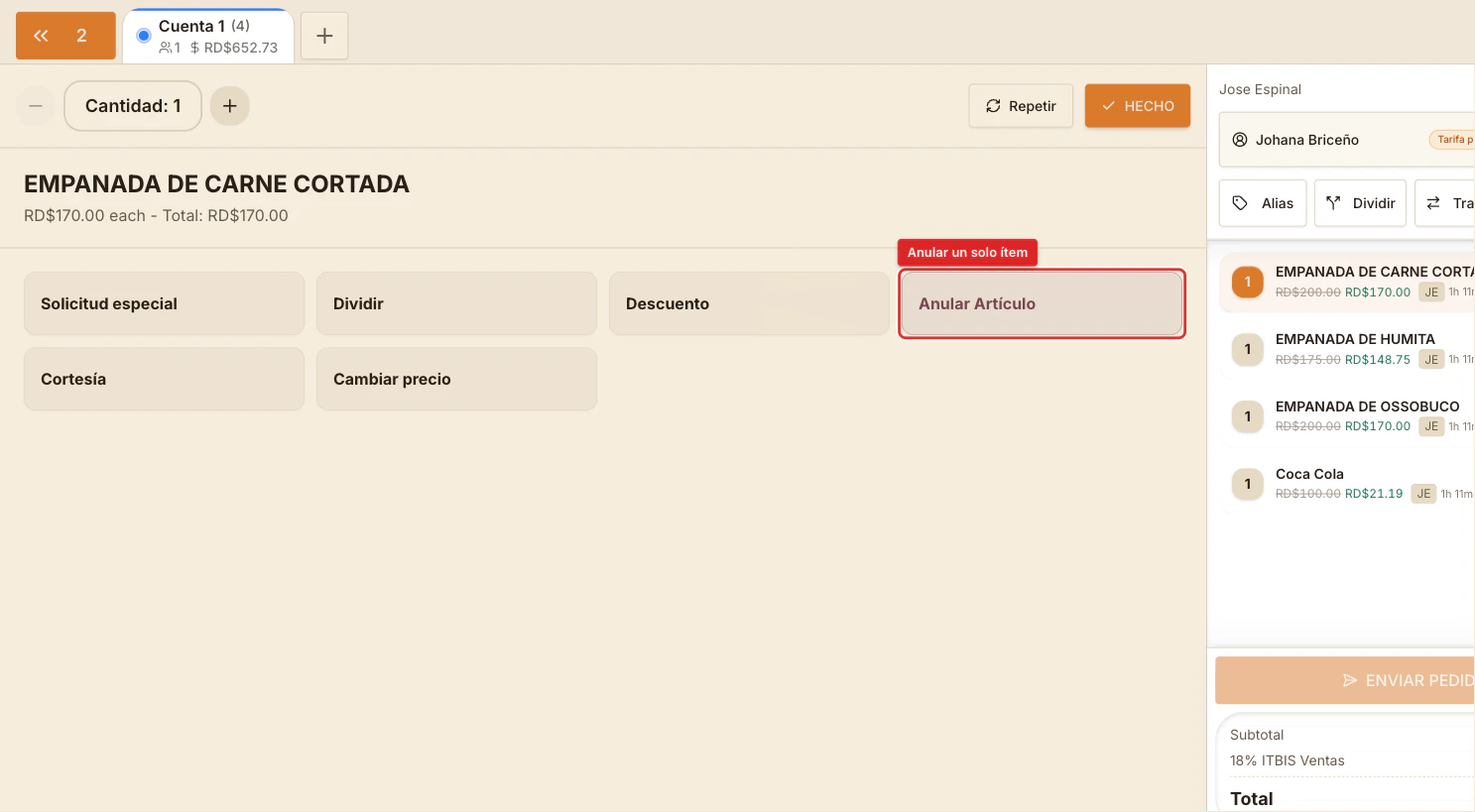
Anular Artículo está en el panel de detalle del ítem, después de tocarlo en el carrito.
1
Toca el ítem en el carrito
Aparece el panel de detalle a la izquierda.
2
Toca `Anular Artículo`
Si el ítem todavía no se envió a cocina (sin marca de tiempo), Sirvo POS lo borra directo. Si ya se envió, pasa al flujo de anulación.
3
Indica la cantidad
Si tienes varias unidades del mismo ítem, puedes anular solo algunas (anulación parcial). Por defecto se anulan todas.
4
Selecciona el motivo
Aparece la lista de motivos predefinidos:
Cliente cambió de opinión, Error de cocina, Producto en mal estado, etc.5
Aprobación si tu rol no la permite
Si no eres gerente, vas a ver el teclado de PIN. Pídele a un gerente que ingrese el suyo.
6
Confirmación
El ítem queda con un estilo tachado y la marca
ANULADO en el carrito. Ya no cuenta para el total.Anular toda la cuenta
Cuando hay que anular todo (mesa abandonada, error grueso de toma, cliente se fue), usasAnular Cuenta desde el menú Más.
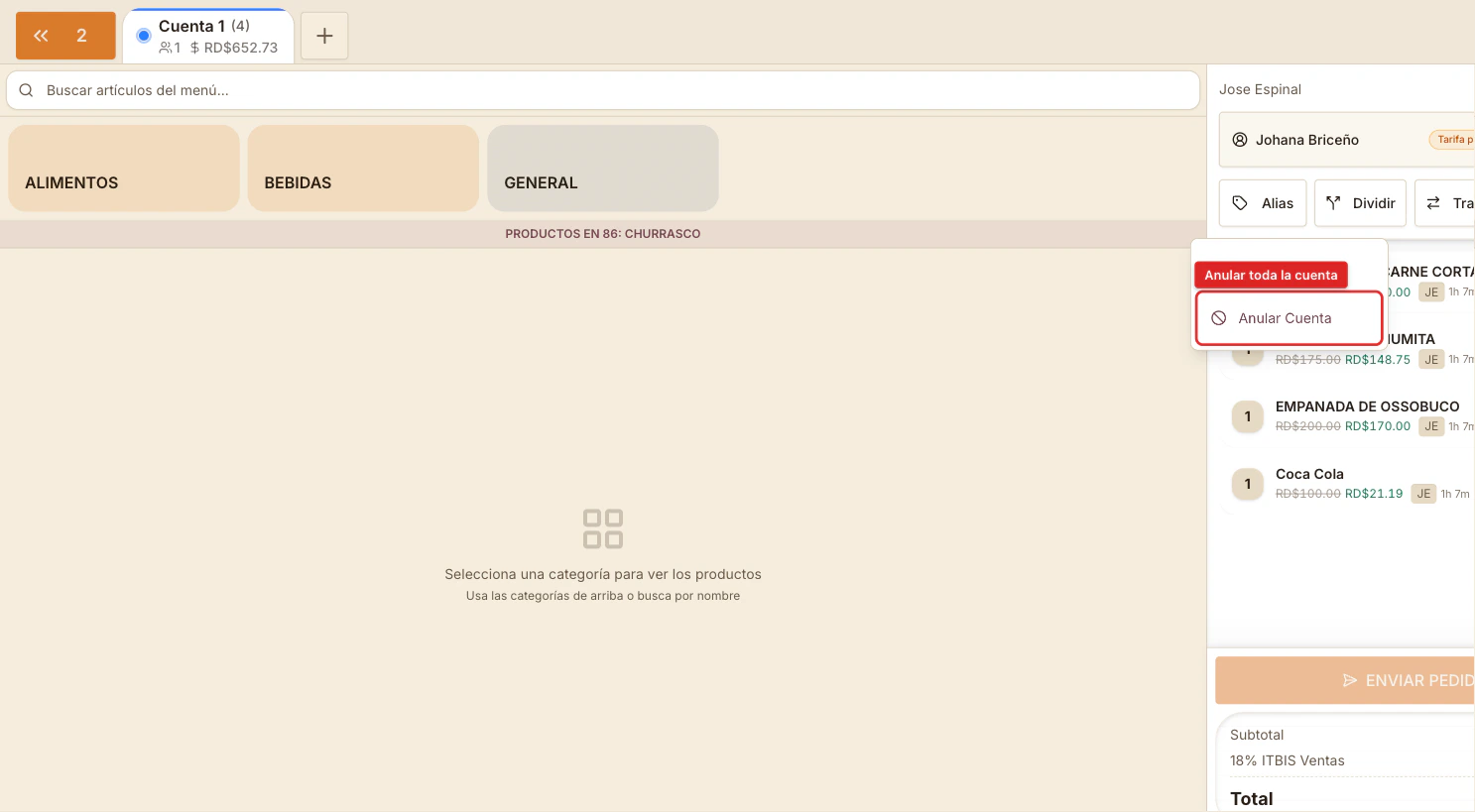
Anular Cuenta está en el menú Más (arriba a la derecha del carrito).
1
Toca `Más` arriba a la derecha del carrito
Se abre el menú con
Descuento y Anular Cuenta.2
Toca `Anular Cuenta`
Sirvo POS te avisa que vas a anular todos los items.
3
Indica el motivo
Igual que en la anulación por ítem.
4
Aprobación de gerente si aplica
Si no eres gerente, ingresa el PIN de uno.
5
Confirma
Todos los items quedan anulados. La cuenta cierra con total cero y queda registrada en la bitácora con el motivo.
Diferencia entre borrar y anular
- Borrar (sin enviar) — antes de enviar a cocina, los items se borran directo con
−o ajustando la cantidad a cero. No deja rastro porque cocina nunca lo supo. - Anular (después de enviar) — una vez en cocina, el ítem ya existe en el flujo. Anular lo cancela formalmente, queda registrado, y el total se ajusta.
Casos especiales
Cantidad parcial
Si tienes 3 EMPANADAS DE CARNE y solo quieres quitar 1, anula conCantidad: 1. La línea queda con 2 ítems activos y 1 anulado.
Después de cobrar parcial
Si ya cobraste parte de la cuenta y necesitas anular un ítem, no es una anulación regular — ahí ya entra el flujo de devolución o nota de crédito.Items en cortesía
Marcar un ítem como cortesía (sin cobro) NO es lo mismo que anular. Cortesía deja el ítem activo (cocina lo prepara) pero a precio cero. Anular cancela la preparación. Mira el botónCortesía en el panel del ítem.
Errores comunes
Aprobación de Gerente Requerida— tu rol no aprueba anulaciones. Pídele a un gerente.PIN incorrecto— el gerente se equivocó al teclear. Vuelve a intentar.No tiene permisos para esta acción— incluso siendo gerente, el sistema bloqueó la acción (raro, casi siempre por configuración). Habla con el administrador.Cantidad a anularmayor a la disponible — estás tratando de anular más unidades de las que tienes. Ajusta el monto.